

"Клавиатура – инструмент писателя". 5-й класс
Скачать презентацию (1.82 МБ)
Тип урока: урок ознакомления с новым материалом
Цели урока:
- проверить знание устройств ввода и вывода информации, знание элементов компьютерного окна;
- познакомить с группами клавиш, назначением основных клавиш;
- формирование умения набирать текст;
- способствовать развитию памяти, аккуратности;
- способствовать формированию умения анализировать ситуацию и делать выводы, работать в парах, делать самооценку деятельности.
Методы:
- учения - объяснительно-иллюстративный, побудительный, инструктивно-практический
- преподавания - репродуктивный, продуктивно-практический
Средства: раздаточный материал, ПК, проектор, презентация
Структура урока:
- Организационный момент (1 мин)
- Этап актуализации знаний (2 мин)
- Этап постановки темы и целей урока (1 мин)
- Этап ознакомления с новым материалом (15 мин)
- Этап проверки знаний (7 мин)
- Физкультминутка (1 мин)
- Этап формирования умений и навыков (10 мин)
- Этап подведения итогов (1 мин)
- Этап постановки домашнего задания (2 мин)
Этап актуализации знаний
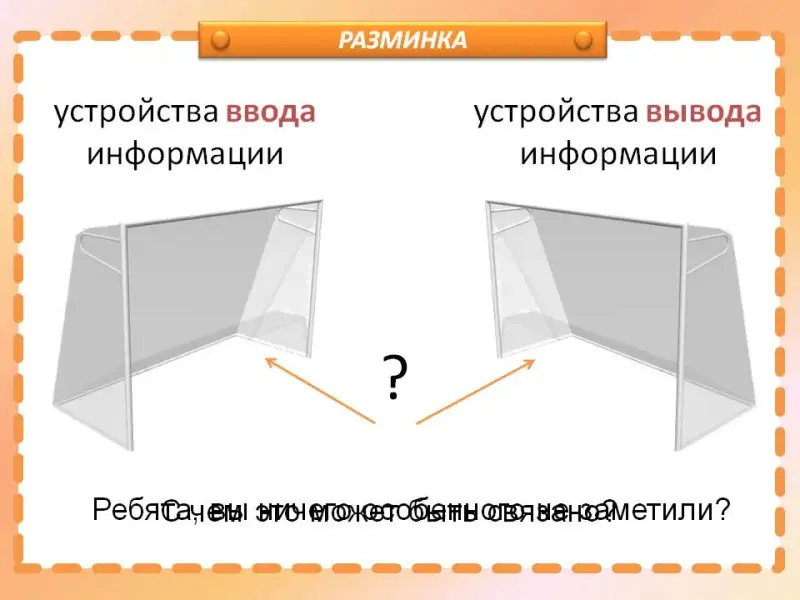
- Добрый день, ребята. На одном из предыдущих уроков мы с вами изучали устройство компьютера. Сейчас для разминки нам пригодятся эти знания. Предлагаю сыграть в футбол с участием команды «устройства ввода информации» и команды «устройства вывода информации». На экране будут появляться мячи с названиями устройств, необходимо определить, в какие ворота отправить мяч. Если правила игры понятны, то можно начать. (Слайд 2)
Принтер - устройство вывода информации
Клавиатура - устройство ввода информации
Колонки - устройство вывода информации
Мышь - устройство ввода информации
Клавиатура - устройство ввода информации
Сканер - устройство ввода информации
Монитор - устройство вывода информации
Клавиатура - устройство ввода информации
Микрофон - устройство ввода информации
- Ребята, вы ничего особенного не заметили?
Возможный ответ учащихся: Несколько раз встречалась клавиатура.
- Как вы думаете, ребята, почему такой акцент сделан на клавиатуре?
Возможные ответы учащихся:
- Сегодня будем изучать клавиатуру.
- Потому что клавиатура входит в базовый комплект компьютера
- Чтобы запутать
Этап постановки темы и целей урока
(Слайд 3). На самом деле мы сегодня посвятим урок изучению клавиатуры. Запишите в тетрадях число и тему урока.
(Слайд 4). Для этого мы познакомимся с группами клавиш и назначением некоторых из них, повторим элементы окна - все это необходимо для последующего выполнения практической работы
Этап ознакомления с новым материалом
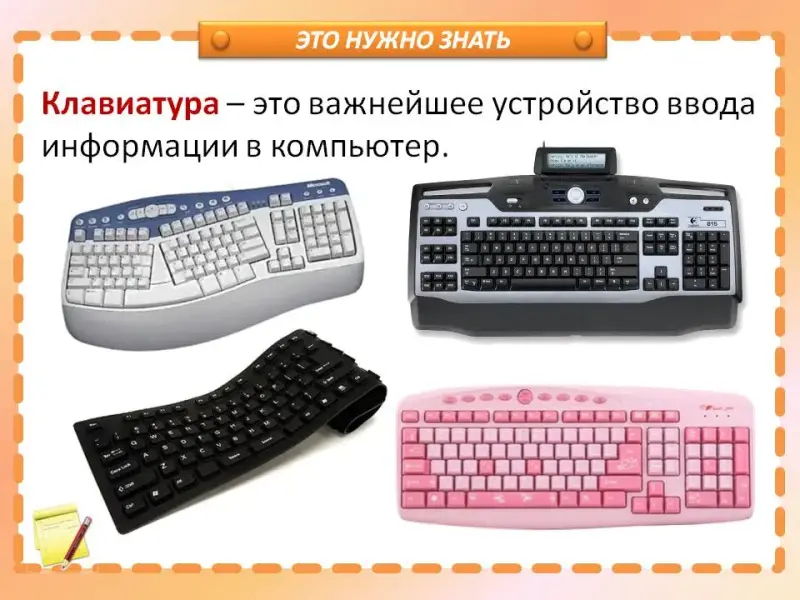
(Слайд 5). Ребята, посмотрите на слайд. Клавиатуры могут отличаться одна от другой по внешнему виду и внутреннему устройству, но у всех одно назначение - они нужны для ввода информации в компьютер. Запишите определение в тетрадь. Как правило, на каждой клавиатуре четко выделены группы клавиш.
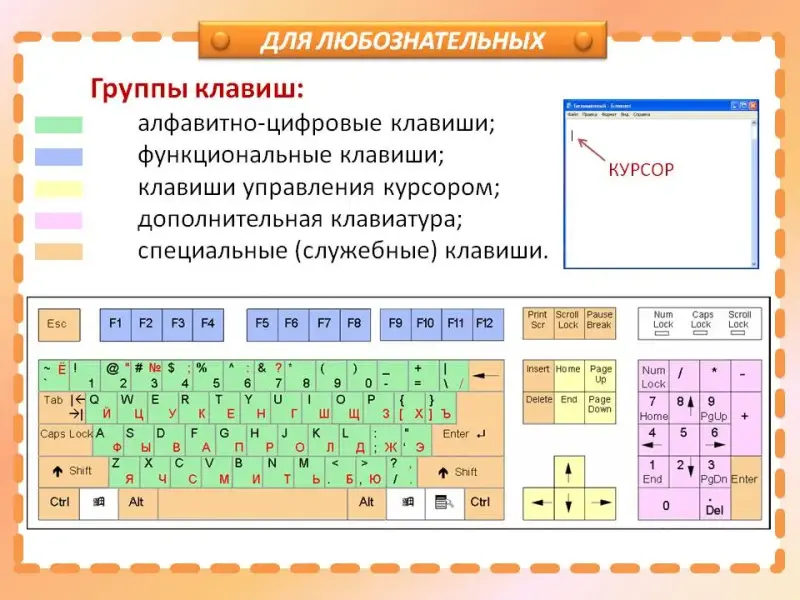
(Слайд 6). В центре находится самая большая группа алфавитно-цифровых клавиш. Верхний ряд этой группы - это цифры и различные специальные символы, ниже расположены буквы русского
и латинского алфавитов.
Функциональные клавиши F1-F12, размещенные в верхней части клавиатуры, заранее запрограммированы на выполнение определенных действий.
Следующая группа - это клавиши управления курсором. В тексте курсор - это вертикальная мигающая черточка, которая показывает место, где появится символ, набранный на клавиатуре. Эти клавиши позволяют
перемещаться по тексту.
Дополнительная клавиатура содержит клавиши, которые могут работать в режиме цифр или в качестве клавиш управления курсором.
Специальные клавиши не собраны в одну группу, а размещены так, чтобы их было удобно нажимать.
Мы с вами рассмотрели клавиатуру «общим планом», теперь предлагаю более детально познакомиться с назначением клавиш, которые необходимы для набора текста.
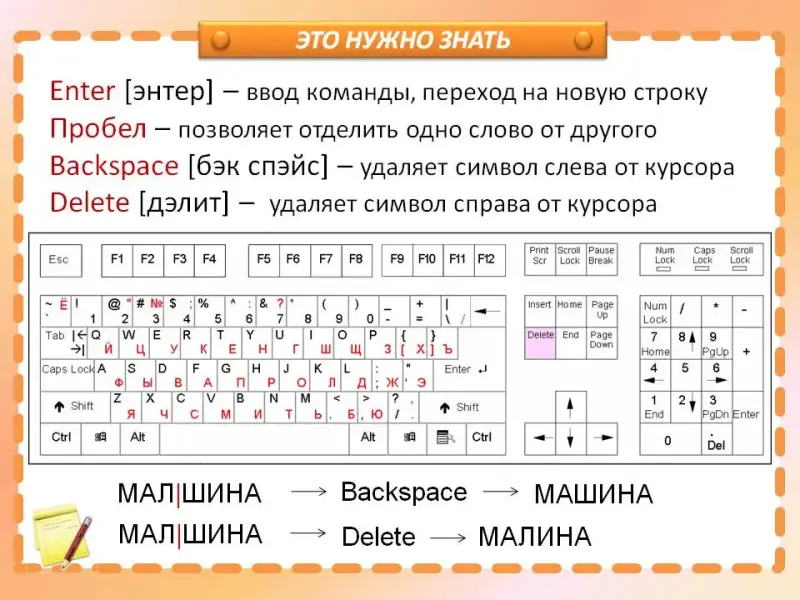
(Слайд 7). Клавиша Enter (иногда изображается со стрелкой). Их на клавиатуре две. В квадратных скобках на слайдах записано, как правильно нужно произносить название клавиши. Enter
предназначен для завершения ввода команды, а в тексте для перехода на новую строку.
Самая длинная клавиша - Пробел, нужен для отделения слов в тексте.
Клавиша Backspace - удаляет символ, стоящий слева от курсора, а Delete - удаляет символ, стоящий справа от курсора.
Давайте потренируемся с клавишами Backspace и Delete. Дано слово МАЛШИНА. Курсор находится после буквы Л. Какое слово получится, если нажать Backspace, а если нажать Delete
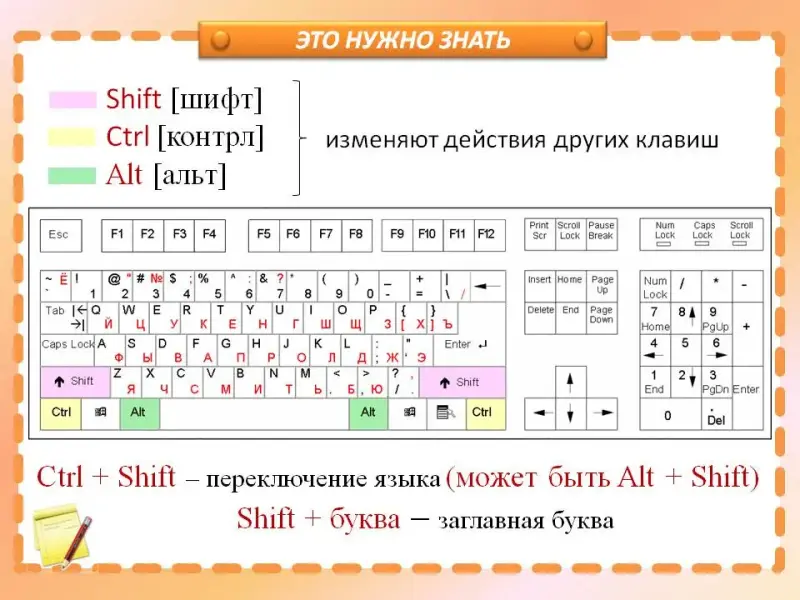
(Слайд 8). Группа клавиш Shift, Ctrl, Alt - изменяют действия других клавиш. Так например, если удерживать Shift и нажать букву, то мы получим в тексте заглавную букву. У нас в
кабинете для переключения языка используется сочетание клавиш Ctrl+Shift, может использоваться сочетание Alt+Shift.
Именно эти специальные клавиши отвечают за символ, который будет печататься при нажатии клавиши из алфавитно-цифрового поля.
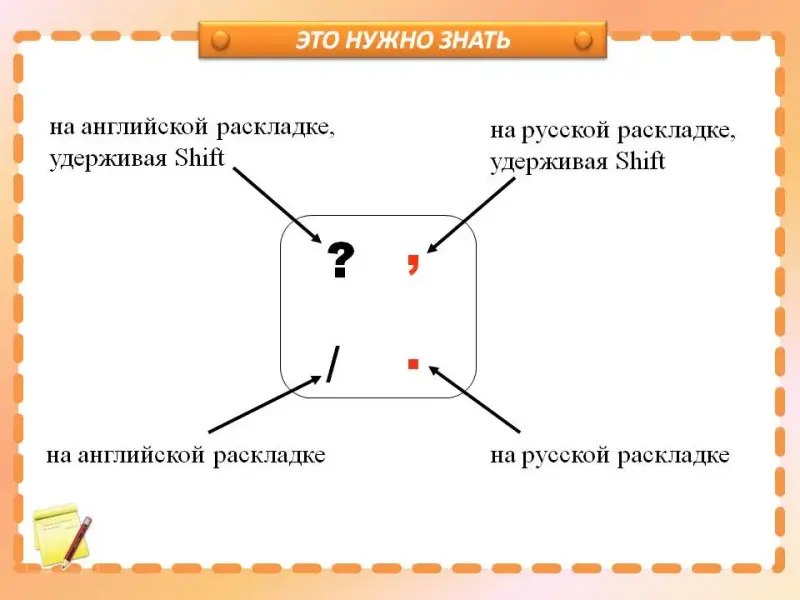
(Слайд 9). Рассмотрим в качестве примера клавишу, с помощью которой можно напечатать четыре различных символа. Символы слева печатаются на английской раскладке, справа - на русском языке. В то же время символы верхнего ряда набираются с нажатой клавишей Shift.
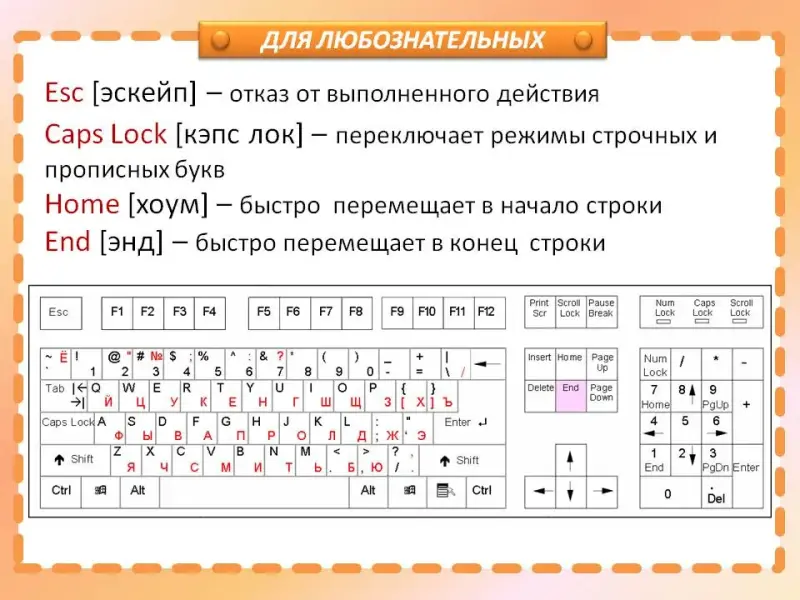
(Слайд 10). Клавиша, расположенная в верхнем левом углу клавиатуры, называется Esc, она нужная для отказа от выполненного действия. Клавиша Caps Lock переключает режимы прописных и строчных букв. Прописные буквы - это заглавные, строчные - это маленькие. Клавиши Home и End имеют противоположные значения, они быстро переводят курсор в начало и конец строки соответственно.
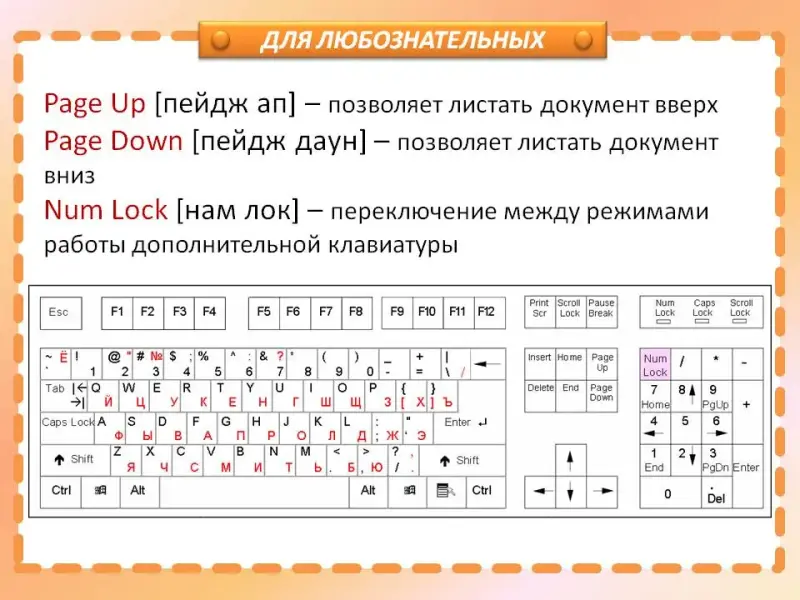
(Слайд 11). Также клавиши Page Up и Page Down - позволяют перелистывать документ вверх и вниз. Клавиша Num Lock переключает режимы работы дополнительной клавиатуры. Если Num Lock
включен и горит соответствующий индикатор, то клавиши работают в цифровом режиме, в противном случае - как клавиши управления курсором.
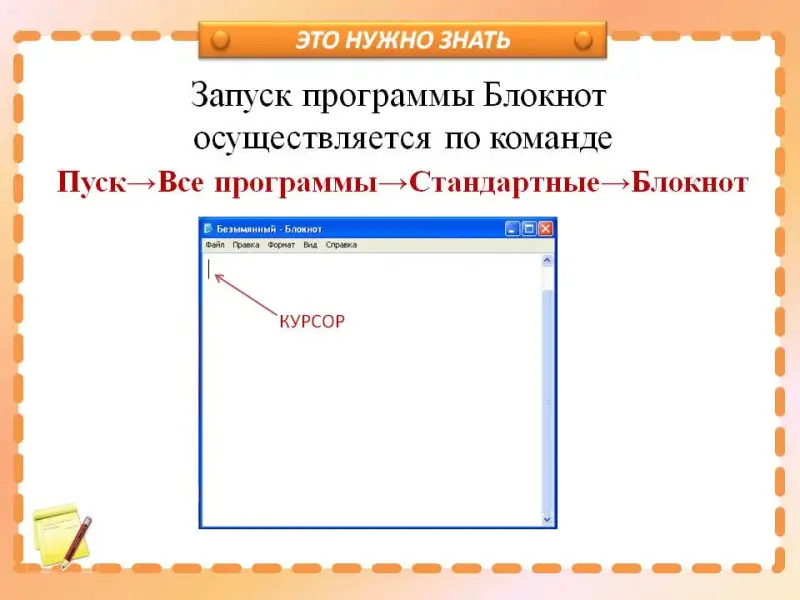
Для создания компьютерного текста недостаточно одной клавиатуры. Нужна специальная программа (среда), например, Блокнот.
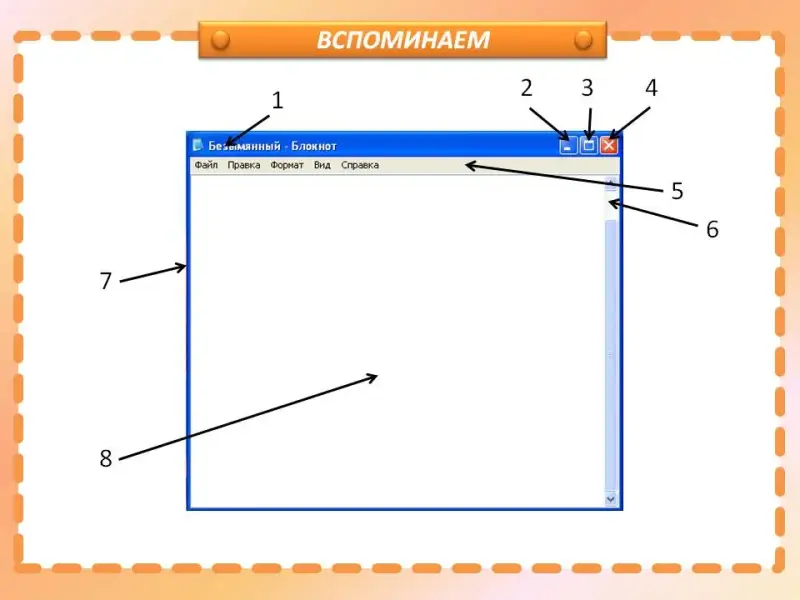
(Слайд 12). Для запуска этой программы необходимо выполнить последовательность команд Пуск --> Все программы --> Стандартные --> Блокнот. Но перед тем, как приступить к выполнению практической работы, проверим, насколько хорошо вы знаете элементы окна.
Этап проверки знаний
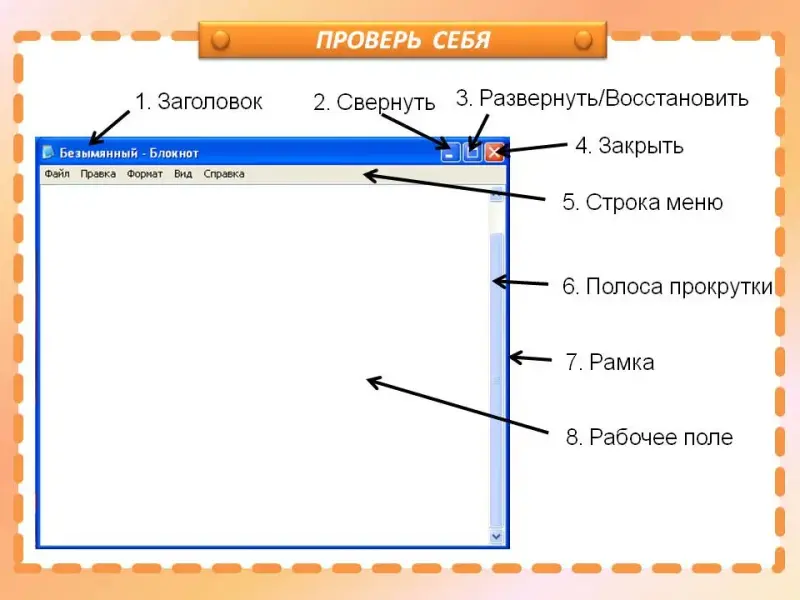
(Слайд 13). Учащимся предлагается записать элементы окна и выполнить самопроверку в парах.
(Слайд 14). Правильные ответы:
1 - Заголовок
2 - Свернуть
3 - Развернуть/Восстановить
4 - Закрыть
5 - Строка меню
6 - Полоса прокрутки
7 - Рамка
8 - Рабочее поле
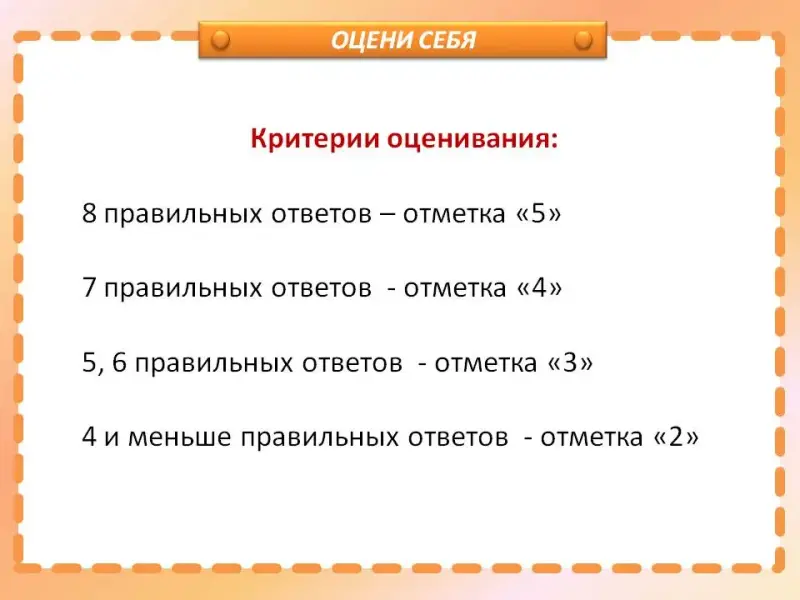
(Слайд 15). Критерии самопроверки:
8 правильных ответов - отметка «5»
7 правильных ответов - отметка «4»
5, 6 правильных ответов - отметка «3»
4 и меньше правильных ответов - отметка «2»
Физкультминутка
(Слайды 16-21). К нам в гости прилетела пчелка. Она хочет показать несколько упражнений для глаз. Попробуем повторить за ней
Этап формирования умений и навыков
(Слайд 22). Теперь предлагаю сесть за компьютеры.
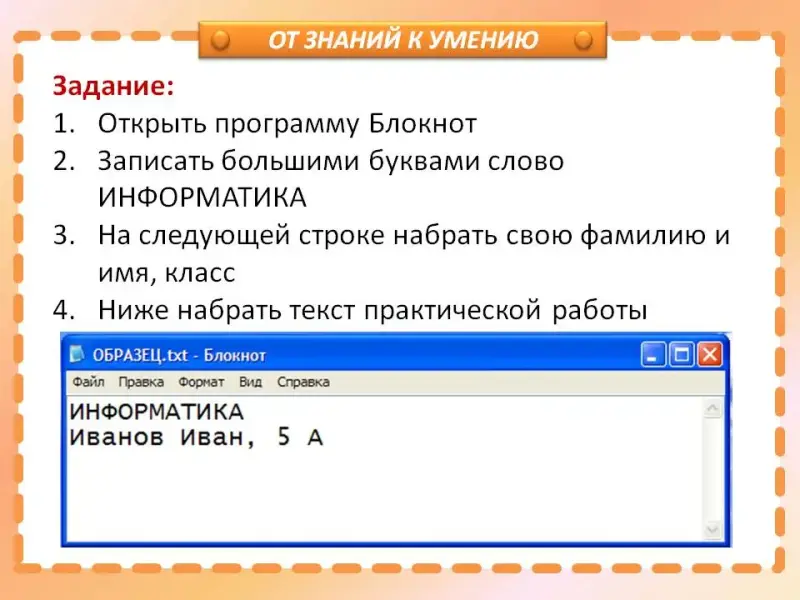
- Примите правильную позу. Запустите программу Блокнот. На следующем уроке мы с вами рассмотрим основную позицию пальцев при печати «вслепую», а сегодня только «пробы пера». Запишите большими
буквами слово ИНФОРМАТИКА. Это можно сделать двумя способами: удерживая Shift или включить режим прописных букв с помощью Caps Lock.
Перейдите на следующую строку, нажав Enter. Здесь запишите свою фамилию, имя и класс. Не забывайте начинать фамилию и имя с большой буквы.
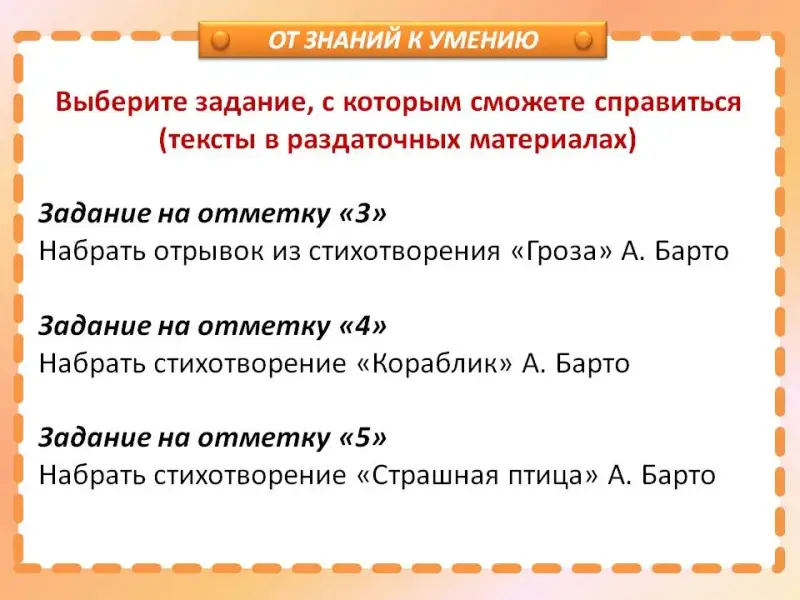
(Слайд 23). А дальше каждый из вас должен принять самостоятельное решение. В практической работе предложены 3 уровня заданий: на отметку «3», на отметку «4» и на отметку «5». Выберите такое задание, с которым сможете справиться. (Приложение 1)
Этап подведения итогов
(Слайд 24)
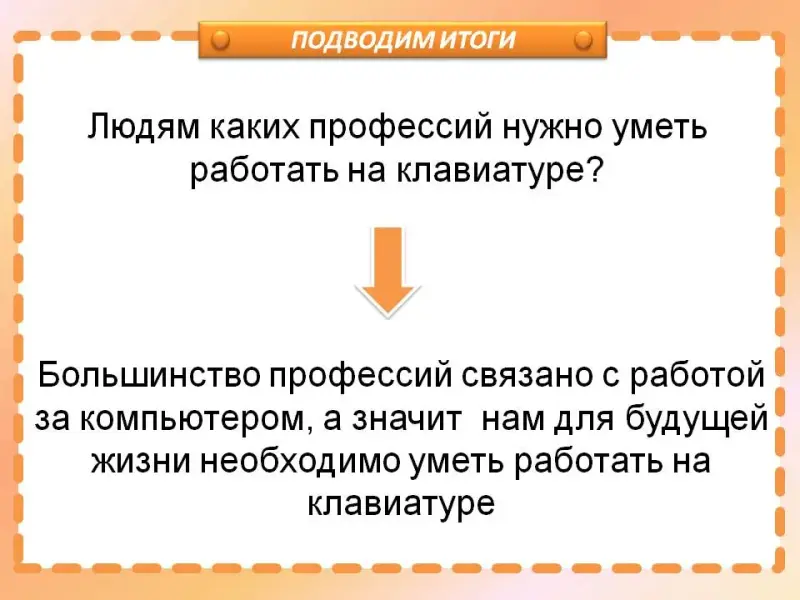
- Ребята, мы сегодня посвятили урок подробному изучению клавиатуры. А всем ли нужно уметь работать на клавиатуре? Чтобы ответить на этот вопрос, нужно вспомнить, люди каких профессий связаны с компьютером?
Возможные ответы: писатель, секретарь, бухгалтер, машинист в типографии и т. д.
- В современном мире все люди в той или иной мере работают с компьютером, поэтому всем необходимо знать, как устроена клавиатура и как с ней нужно обращаться.
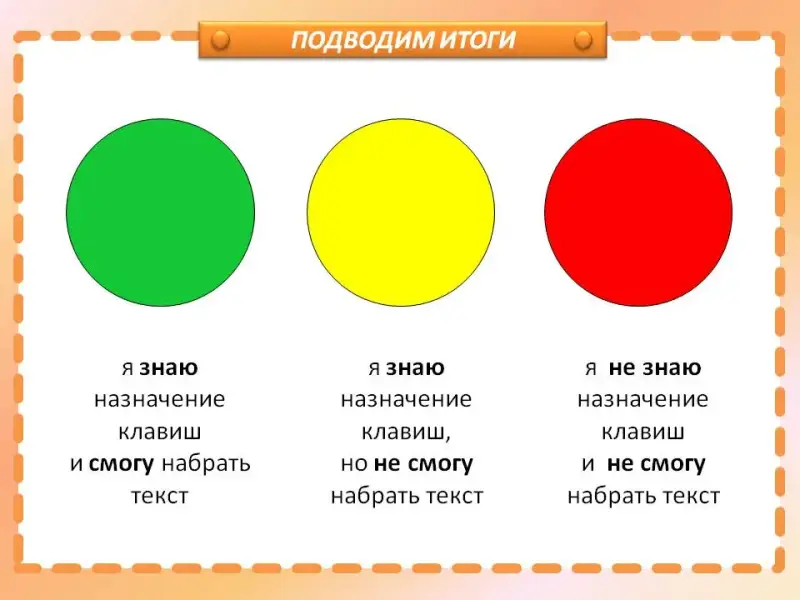
У учащихся на столах лежат круги красного, желтого и зеленого цветов.
- Оцените свою работу на уроке и поднимите один цветной круг, если
- круг зеленого цвета - я знаю назначение клавиш и смогу набрать текст
- круг желтого цвета - я знаю назначение клавиш, но не смогу набрать текст
- круг красного цвета - я не знаю назначение клавиш и не смогу набрать текст
Эта информация поможет учителю в построении следующего урока.
Этап постановки домашнего задания
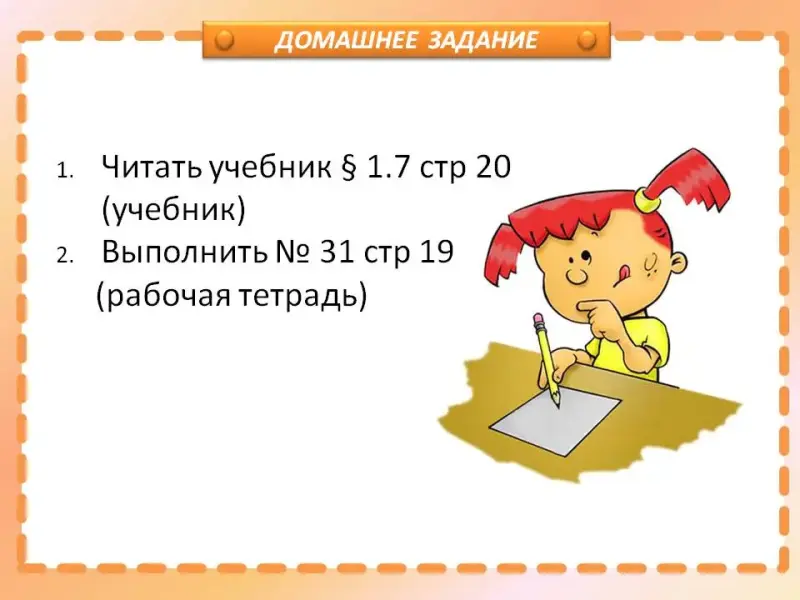
(Слайд 25) Читать учебник § 1.7 стр 20, выполнить № 31 стр 19 (рабочая тетрадь)