

Мультимедийный урок по теме "Обработка графической информации в среде Microsoft PowerPoint"












Скачать презентацию (651.21 КБ)
Теория: Компьютерные презентации. Выбор дизайна презентации.
Практика: Создание презентации на основе шаблона оформления
Цель занятия: ознакомить с программной средой, параметрами слайда,процессом создания презентации в Microsoft PowerPoint.
Задачи:
-
Образовательные:
- освоить интерфейс приложения Microsoft Power Point;
- дать представление о технологии создания слайдов и …презентации;
- раскрыть понятие презентация, компьютерная презентация, PowerPoint, слайд, слайд-фильм;
- научить нахождению и осуществлению запуска графического пакета PowerPoint;
- ознакомить с процессом создания презентации.
-
Развивающие:
- развить у обучающихся наблюдательность,память.
-
Воспитательные:
- воспитывать образно-зрительное представление будущего проекта;
- заинтересовать возможностями программы PowerPoint.
ХОД ЗАНЯТИЯ
1. Организационный момент
Сесть за столы. Раздать тетради. Приготовить ручки, простые карандаши, фломастеры.
- Здравствуйте. Тема нашего урока «Технология обработки графической информации в среде Microsoft PowerPoint». Чтобы приступить, нужно вспомнить то, что мы уже изучали.
2. Повтор пройденного материала
Итак,
- Для чего предназначена программа Photoshop?
- В чем отличие растровых изображений от векторных?
- С какими изображениями работает программа Photoshop?
- От чего зависит качество вывода на монитор или принтер?
- В чем измеряется графическое разрешение?
- Сколько см в 1 дюйме?
- При помощи каких инструментов можно объект перенести на другое изображение,другой слой?
-Если вы затрудняетесь, я вам помогу вспомнить.(Ответ предполагает краткость)
Полный:
- Для создания и редактирования растровых изображений
- Растровые состоят из отдельных точек - пикселов, векторные описывают изображение с помощью прямых и произвольных линий - векторов
- С растровыми изображениями
- От графического разрешения
- Граф разрешение измеряется в пикселах на дюйм - PPI
- 2,54 см
- Магнитное лассо и перемещение
3. Объяснение нового материала
Урок начинается с краткой беседы о том, что одним из средств наглядного представления информации, сопровождающих выступление, доклад или знакомство с каким-либо объектом, является презентация.
Презентация - это набор слайдов и спецэффектов, использующиеся для показа на экране, раздаточный материал, а также конспект и план доклада.
Под презентацией подразумевается именно передача, представление аудитории новых для нее идей, планов, разработок. Компьютерная презентация - это файл, в котором в котором собраны эти материалы.
Power Point - графический пакет подготовки презентаций и слайд фильмов. Он предоставляет пользователю все необходимое мощные функции работы с текстом, средства для рисования, построение диаграмм,
широкий набор стандартных иллюстраций Минимальным элементом презентации, в пределах которой осуществляется информационное наполнение, является слайд.
Слайд - фотографическое изображение на светочувствительном слое пленки для рассматривания на просвет или проецирования на экран. Слайды изготавливаются в виде отдельных кадров или серии
кадров на одной пленке, объединенных общей темой (слайд-фильм). В каждый слайд могут входить различные объекты: заголовки, текст, графика, таблицы, диаграммы, рисунки, звук, видеосюжеты. Каждый
слайд в презентации выводится на отдельной странице, представленной в виде белого прямоугольника на сером фоне.
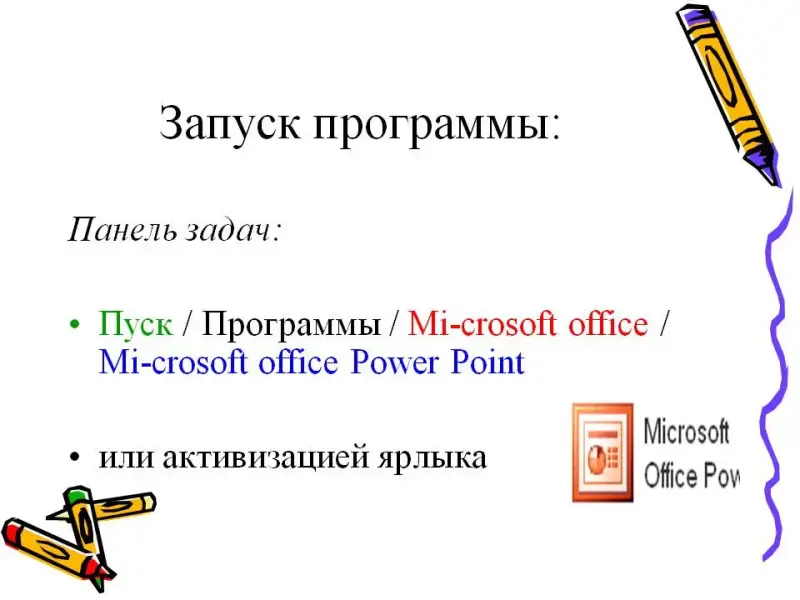
Запуск осуществляется через Панель задач: Пуск / Программы / Microsoft PowerPoint или активизацией ярлыка
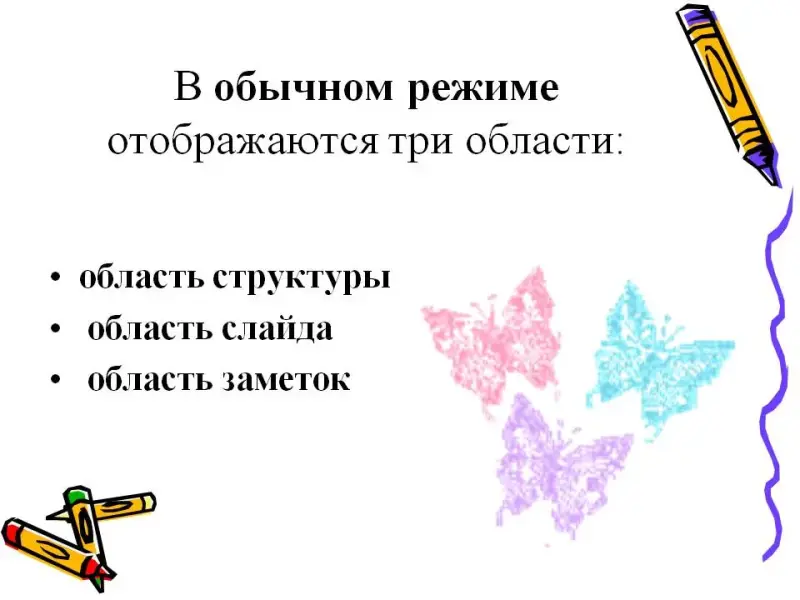
Программная среда включает:
- строку заголовка;
- строку меню;
- панель инструментов;
- область задач;
- полосу прокрутки;
- область просмотра слайда;
- строку состояния.
Процесс создания презентации в Microsoft PowerPoint состоит из следующих действий:
- выбора общего оформления;
- добавления новых слайдов и их содержимого;
- выбора разметки слайдов;
- изменения при необходимости оформления слайдов;
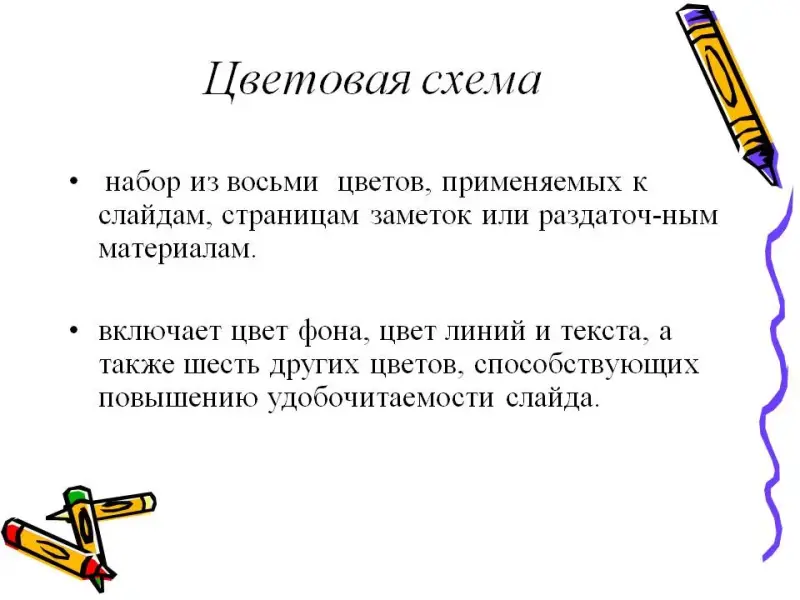
- изменения цветовой схемы;
- применения различных шаблонов оформления;
- создание эффектов анимации при демонстрации слайдов.
Варианты создания презентаций:
а) ручной ввод необходимых элементов презентации с использованием минимальных элементов оформления (команда Файл/Создать);
б) с использованием имеющейся презентации, когда стиль, фон, способы оформления полностью совпадают с предыдущей презентацией;
в) с использованием готового шаблона, задающего основные элементы оформления, шрифты и цветовую схему.
Практическое задание
1. Открыть программу PowerPoint и познакомиться с основными инструментами, расположенными на панели.
2. Познакомиться с содержанием вложенных меню.
К беседе привлекаются учащиеся
- Итак, сегодня мы должны изучить понятие презентация и научиться пользоваться программой PowerPoint для создания нужной презентации.
Сейчас я вам покажу готовую презентацию. Вы мне скажите, для чего людям нужна презентация.
- (Ответ) Для показа на экране, как раздаточный материал, реклама, а также конспект и план доклада.
- Совершенно верно. Одна форма в печатном варианте, а другая для показа на экране. После диалога желательно дать понятие презентация и обобщить все обсуждения, сопровождая все показом
- Итак, что же такое презентация:
Презентация - это набор слайдов и спецэффектов, использующиеся для показа на экране, раздаточный материал, а также конспект и план доклада.
Под презентацией подразумевается именно передача, представление аудитории новых для нее идей, планов, разработок. Компьютерная презентация - это файл, в котором собраны эти материалы.
Какую презентацию вы бы хотели сделать? О своей семье, друзьях, учебе, увлечениях, о понравившейся теме урока, чтобы научить других тому, чему научились сами, и т.д.
4. Практическая работа - создание презентации
1. Открыть программу PowerPoint и познакомиться с основными инструментами, расположенными на панели.
3. Познакомиться с содержанием вложенных меню.
Лабораторная работа «Создание презентации с помощью инструкции»
1 шаг. Познакомиться с содержанием готовой презентации
2 шаг. Составить презентацию из 2-5 слайдов на основе шаблона оформления
3 шаг. Сохранение и демонстрация презентации
«Создание презентации на основе шаблона оформления»
1 шаг.Открытие программы
- выполнить команду Пуск/Программы/ PowerPoint.
2 шаг. Оформление слайда
- выполнить команду Создание/Из шаблона оформления;
- просмотреть предложенные шаблоны с использованием полосы прокрутки;
- задать оформление одинарным щелчком по выбранному шаблону.
3 шаг. Наполнение первой страницы
- . задать заголовок презентации (название проекта);
- задать подзаголовок презентации (ФИО автора проекта).
4 шаг. Создание нового слайда
- выполнить команду Вставка/Создать слайд.
5 шаг. Выбор разметки слайда
- выполнить команду Формат/Разметка слайда;
- выбрать подходящие макеты для текста, либо макеты, с графическими элементами, либо с совмещенными возможностями;
- создать необходимое количество слайдов.
6 шаг. Сохранение программы
- выполнить команду Файл/Сохранить как...;
- задать имя файла и нажать кнопку «Сохранить».
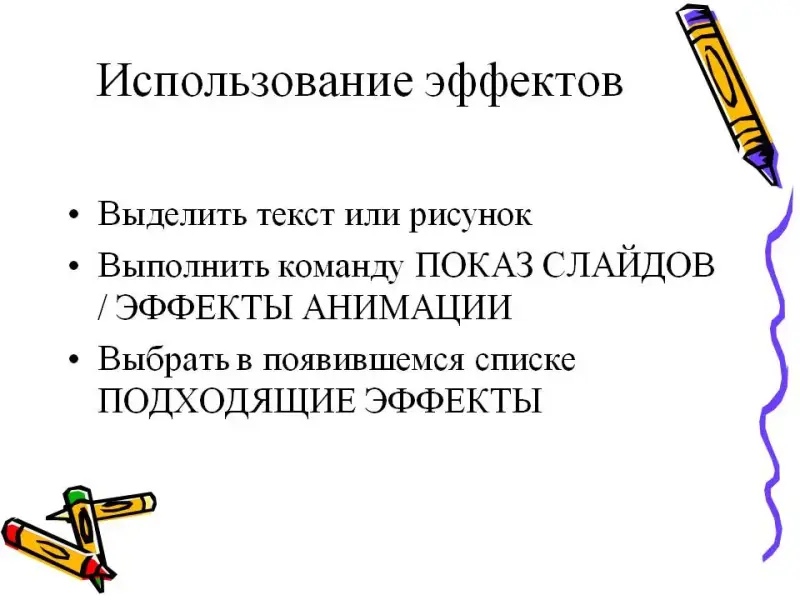
7 шаг. Использование эффектов
- выделить текст или рисунок;
- выполнить команду Показ слайдов/Эффекты анимации;
- выбрать в появившемся списке подходящие эффекты.
8 шаг. Просмотр презентации
- нажать кнопку Показ слайдов.
9 шаг. Редактирование презентации
5. Завершение работы:
Просмотр - анализ работы, подведение итогов - рефлексия:
- Для чего предназначена программа PowerPoint?
- Что такое презентация?
- Что такое слайд?
- Что включает в себя программная среда
- Действия при создании презентации
- Как запустить программу PowerPoint?
- Как завершить работу с PowerPoint?
- Что понравилось на уроке?
Домашнее задание
Подготовить учебный материал (фото, иллюстрации) по выбранному проекту.
Технологическая карта урока
| № п/п | Этапы урока | № слайда | Действия учителя | Действия учащихся |
| 1 | Организационный момент | Слайд 1, 2, 3 введение в тему | Сообщает тему и цели урока | Читают на экране |
| 2 | Актуализация опорных знаний |
Слайд 4.
Слайд 5. |
Задает вопросы:
1. Для чего предназначена программа Power Point 2. Для чего предназначена презентация Обобщает ответы детей. |
Устно отвечают на вопросы, приводят свои примеры |
| 3 | Введение в тему | Слайд 6, 7, 8. Слайды | Наполнение презентации осуществляется через СЛАЙДЫ
Показывает слайды (можно фото или от диафильмов) |
Просматривают слайды |
| 4 | Работа по теме урока |
Слайд 9 .
Слайд 10. Слайд 11. Слайд 12. Слайд 13. Слайд 14 Слайд 15. |
ПРОГРАММНАЯ СРЕДА
Горячие клавиши Параметры слайда Действия при создании презентации Цветовая схема Макет Шаблон оформления |
Записывают в тетрадь
Выполняют задания слайда и записывают текст в тетрадь. Выписывают в столбик. Вспоминают, уточняют, выписывают |
| 5 | Физминутка | Выполняют движение под музыку. Следят глазами за движениями фигур | ||
| 6 | Практическая
работа |
Слайд 16 | Варианты создания презентаций: | Выполняют ручной ввод презентации, сверяют свою работу с экраном |
| 7 | Практические
упражнения |
17,
18, 19. 20 21 Слайд 22. |
режимы отображения программной среды
обычный режим режим сортировщика слайдов Два других режима контекстное меню в режиме демонстрации Карандаш, Указатель, Экран. |
Выполняют задания 1-го и 2-го режима
Сверяют работу с экраном.
Пробуют, просматривают Осуществляют переходы к следующему объекту на слайде; и т.д. делают пометки
|
| 8 | Практика |
23.
24. 25. 26. 27. 28. 29. 30. 31. 32. 33. 34. |
Запуск программы
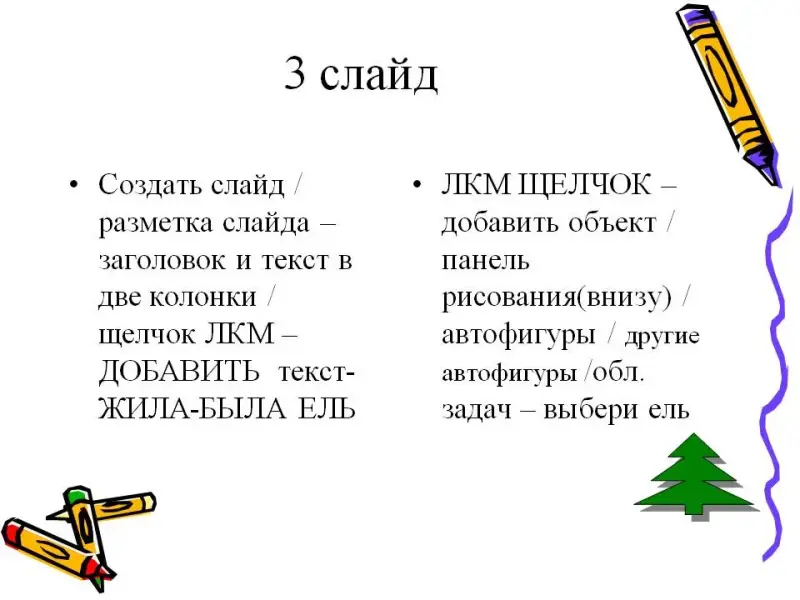
Создание презентации Изменение фона Следующий 2 слайд 3 слайд 4 слайд Ель дружила с … Вставьте музыку Сохрани презентацию Использование эффектов Просмотр презентации Редактирование презентации |
Осуществляют запуск программы
Открыли окно программы Выбрали разметку слайда добавили текст применяют шаблон оформления просматривают и выбирают создают следующий слайд к тексту добавить объект Вставляют изображение из файла
Вставляют музыку из файла
Просматривают презентации свои и у других (При желении, можно встать) Проводят проверку, редактирование презентации |
| 9 | Вывод |
Слайд 35.
Слайд 36 |
Что включает в себя программная среда?
Ответь на вопросы |
Отвечают своими словами.
Выполняют задания учителя, дают устные ответы |
| 10 | Домашнее задание | «Домашнее задание» | Подготовить фото и иллюстрации к следующей презентации | Записывают |
| 11 | Итог урока | Слайд.37 «Молодцы!» | Спасибо за внимание и хорошую работу | В последнем слайде Составляют из букв слово «Молодцы!» |
Список литературы
- Аствацатуров, Г. О. Дизайн мультимедийного урока. Методика, технологические приемы, фрагменты уроков. Волгоград Издательство «Учитель». - 2009.
- Поурочные разработки по информатике. Н.А. Сухих. Москва, « ВАКО». - 2009