


24.06.2012
Лабораторная работа по информатике на тему "Кисти"
поделиться
Тема урока: рассмотреть и применить на практике различные виды кистей а в программе Adobe Illustrator
Цель урока: Активизирование и дополнение знания учащихся по данной теме
Задачи урока:
- Образовательная - рассмотреть и применить на практике различные виды кистей в программе Adobe Illustrator
- Воспитательная - содействовать в ходе урока формированию внимательности.
- Развивающая - развитие логического мышления учащихся.
Тип урока: урок лабораторная работа
Лабораторная работа. «КИСТИ»
Задание 1.«Каллиграфическая кисть»
- Создайте каллиграфическую кисть, выбрав меню new brush из вкладки brush.
- Установите следующие параметры кисти:
- Имя - myBrush
- Угол - 900, Фиксированный, Отклонение 0
- Форма -10%, Фиксированный, Отклонение 0
- Диаметр -77 pt, Случайный, Отклонение 2 pt
- Цвет контура - синий, заливка - зеленый цвет
- С помощью созданной кисти создать изображение по приведенному ниже образцу:

Задание2. «Диффузорная кисть»
- Создайте диффузорную кисть, выбрав меню new brush из вкладки brush.
- Установите следующие параметры кисти:
- Имя - Proba
- Размер - 60%, 100%, случайный
- Интервал - 58%, 137%, случайный
- Диффузия - (-106%), 102, случайный
- Вращение - (-180%), 180%, случайный
- Вращение относительно контура (Path)
- Тонирование - Tints
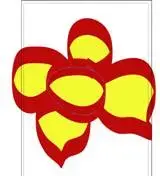
- Цвет контура - красный, Цвет заливки - желтый
- С помощью созданной кисти создать изображение по приведенному ниже образцу:
Задание 3. «Изобразительная кисть»
- Создайте изобразительную кисть, выбрав меню new brush из вкладки brush.
- Установите следующие параметры кисти:
- Имя - Art Brush1
- Направление - вверх
- Отражение по горизонтали
- Ширина - 100%
- Метод тонирования - Tints
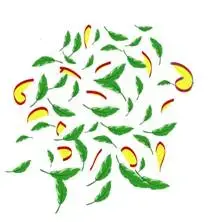
- Цвет контура - красный, Цвет заливки - желтый
- С помощью созданной кисти создать изображение по приведенному ниже образцу:
Задание 4. «Декоративная кисть»
- Создайте декоративную кисть, выбрав меню new brush из вкладки brush.
- С помощью созданной кисти создать изображение по приведенному ниже образцу, самостоятельно устанавливая и подбирая параметры кисти:

поделиться