

Построение объектов. Объектная привязка координат
Основные цели урока:
- Общеобразовательная - познакомиться с понятием объектной привязки координат; освоить основные приёмы работы с различными режимами объектной привязки координат.
- Воспитательная - формирование графической культуры, ответственности за выполняемую работу, аккуратности, воспитание культуры общения и поведения.
- Развивающая - развитие интеллекта, логического и абстрактного мышления, умения применять теоретические знания на практике при работе за ПК.
Вид урока - комбинированный урок.
Тип урока - изучение нового материала.
Оснащение: ПК, проектор, раздаточный материал по выполнению практической работы
План
1. Организационный момент.
Минибеседа о готовности студентов к уроку, создание деловой и доброжелательной атмосферы.
2. Изучение нового материала.
Определение. Наиболее быстрый способ ввода точек, без конкретной привязке к координатам - это их указание с помощью функций объектной привязки. Доступ к функциям объектной привязки осуществляется либо через панель Object Snap (Объектная привязка), либо через контекстное меню. Вызовите панель Object Snap (Объектная привязка).

Панель Object Snap
В этой панели собраны следующие кнопки :
 - использование отслеживания с помощью промежуточной точки;
 - смещение от другой (вспомогательной) точки;
 - конечная точка;
 - средняя точка;
 - точка пересечения двух объектов или их продолжений;
 - точка мнимого пересечения двух объектов или их продолжений (т. е. пересекаются только проекции объектов на текущую плоскость
построений);
- точка мнимого пересечения двух объектов или их продолжений (т. е. пересекаются только проекции объектов на текущую плоскость
построений); - точка продолжения;
 - центр дуги, окружности или эллипса;
 - точка квадранта дуги, окружности или эллипса (это точки, расположенные на 0°, 90°, 180° и 270°);
 - точка касания;
 - перпендикулярно объекту;
 - параллельно объекту;
 - точка вставки текста, блока, внешней ссылки;
 - узловая точка;
 - ближайшая к объекту точка;
 - без использования объектной привязки;
 - настройка постоянных режимов привязки.
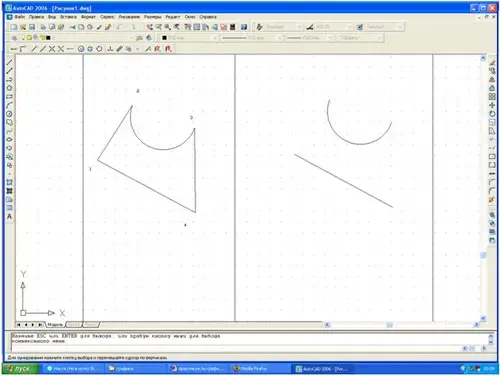
Задание 1. Привязка к конечным точкам примитивов. (Соединить конечные точки дуги и отрезка).
Выбрать команду Отрезок
В командной строке:
- Выбрать инструмент из панели объектная привязка (указание 1)
- Выбрать инструмент из панели объектная привязка (указание 2)
- Нажать Enter
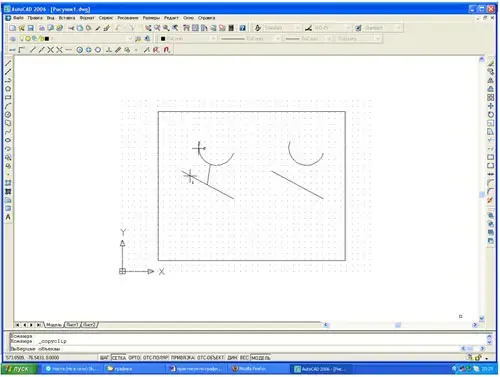
Задание 2. Привязка к средним точкам примитивов. (Соединить середины дуги и отрезка).
Выбрать команду Отрезок.
В командной строке:
- Выбрать инструмент из панели объектная привязка (указание 1)
- Выбрать инструмент из панели объектная привязка (указание 2)
- Нажать Enter
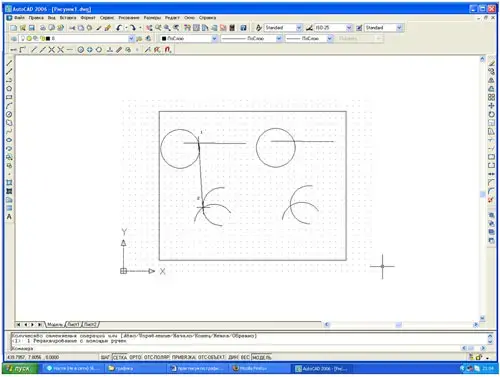
Задание 3. Привязка к точке пересечения примитивов. (Соединить отрезком точки пересечения нескольких примитивов).
Выбрать команду Отрезок.
В командной строке:
- Выбрать инструмент из панели объектная привязка (указание 1)
- Выбрать инструмент из панели объектная привязка (указание 2)
- Нажать Enter
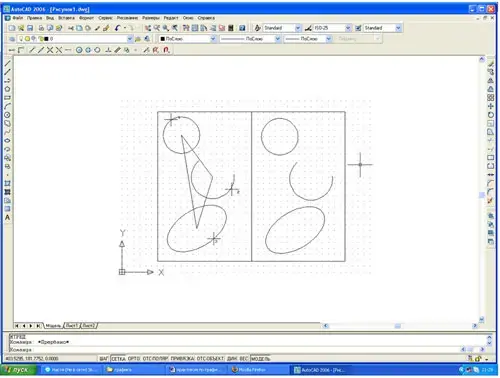
Задание 4. Привязка к центру окружности, дуги или эллипса. (Соединить отрезками центры окружности, дуги и эллипса ).
Выбрать команду Отрезок.
В командной строке:
- Выбрать инструмент из панели объектная привязка (указание 1)
- Выбрать инструмент из панели объектная привязка (указание 2)
- Выбрать инструмент из панели объектная привязка (указание 3)
- Нажать Enter
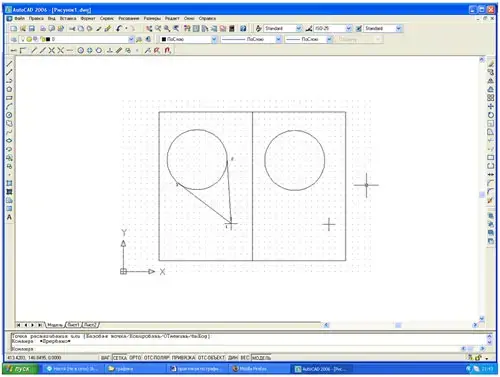
Задание 5. Построить касательную из точки 1 к окружности.
Выбрать команду Отрезок.
В командной строке:
- Выбрать инструмент из панели объектная привязка (указание 1)
- Выбрать инструмент из панели объектная привязка (указание 2)
- Выбрать инструмент из панели объектная привязка (указание 3)
- Нажать Enter
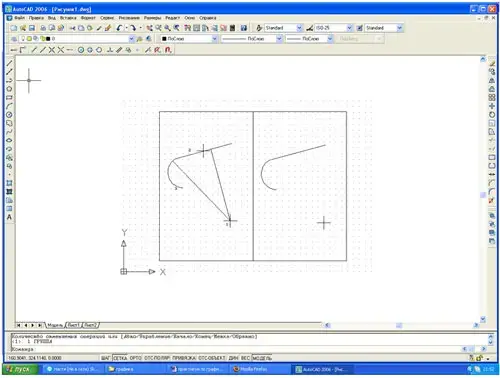
Задание 6. Построить перпендикуляры из точки 1 к дуге и отрезку.
Выбрать команду Отрезок.
В командной строке:
- Выбрать инструмент из панели объектная привязка (указание 1)
- Выбрать инструмент из панели объектная привязка (указание 2)
- Выбрать инструмент из панели объектная привязка (указание 3)
- Нажать Enter
Задание 7. Самостоятельно отработать оставшиеся команды в панели Объектная привязка.
После выполнения работы ответить на следующие вопросы, используя средства текстового редактора Word.
- Для каких целей предназначена панель Объектная привязка.
- Чем отличается работа в панели Объектная привязка от работы в строке состояния с командой Привязка.
- Перечислите основные команды панели Объектная привязка.
Результаты работы показать преподавателю.
Заключительный этап урока:
- Краткий анализ работы каждого студента.
- Выставление оценок.
- Общая оценка всего урока.