

Создание интерактивных тестов "Несколько из.." в PowerPoint с использованием Visual Basic for Application
|
Инструмент для составления тестов |
Цели тестирования |
Преимущества |
Недостатки |
| Microsoft PowerPoint |
|
|
|
Итак, начнем по шагам:
1 шаг:
Как и для предыдущего теста выберем предмет, тему, сформулируем вопросы и зададим по 4 варианта ответов (можно и больше), из них выберем один правильный.
Для примера я рассмотрю 3 вопроса:
1 вопрос: Какие программы являются Текстовыми редакторами:
- WordPad
- Word
- Photoshop
- Excel
2 вопрос: :какие грибы съедобные?
- Мухомор
- Белый
- Подосиновик
- Поганка
3 вопрос: Какие из этих веществ являются металлами?
- Углерод
- Алюминий
- Цинк
- Олово
2 шаг:
Сейчас откроем MS PowerPoint и создадим 5 слайдов (1 слайд титульный, на каждый вопрос по 1 слайду и заключительный слайд для итогов), подберем оформление слайдов, шрифты. Рассмотрим на примере первого слайда.
а) На слайде размещаем
- надпись ВОПРОС 1
- надпись с текстом вопроса
б) заходим в меню ВИД - ПАНЕЛИ ИНСТРУМЕНТОВ - ЭЛЕМЕНТЫ УПРАВЛЕНИЯ,
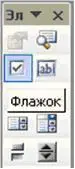
Рис. 1
Берем «флажок» (щелкаем на нем) и помещаем на слайд (щелкаем на слайде) - на слайде появляется переключатель
- Щелкаем правой кнопкой мыши по флажку и выбираем раздел СВОЙСТВА
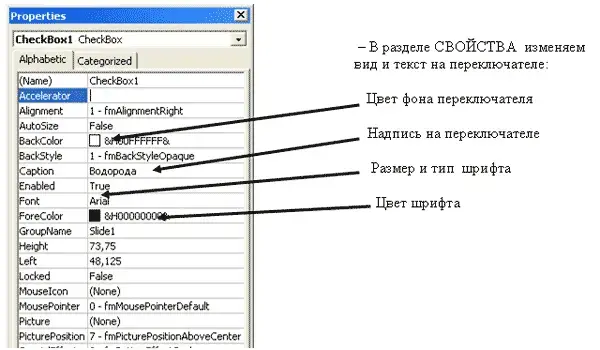
Рис. 2
в) Создаем еще 3 флажка и производим с ними такие же действия
г) Создадим кнопку. Для этого берем ее с той же панели ЭЛЕМЕНТЫ УПРАВЛЕНИЯ и помещаем ее на слайд
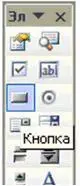
Рис. 3
д) Щелкнув правой по кнопке, выбираем СВОЙСТВА и тоже изменяем вид и текст на кнопке
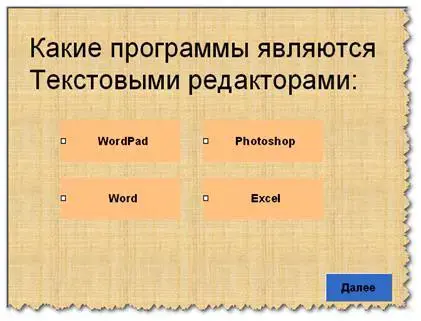
Рис. 4
3 шаг:
Итак, у нас создан один слайд. Точно так же создаем слайды 2 и 3, вставляя в них соответствующие вопросы и ответы, переключатели и кнопки
4 шаг:
Создадим по аналогии с тестом «один из..» последний слайд, на котором будут выводиться все результаты
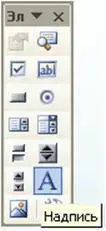
Рис. 5
а) поместим на слайде 4 элемента Label (надпись) с панели
ЭЛЕМЕНТЫ УПРАВЛЕНИЯ
б) Создадим 2 кнопки:
- посмотреть результат
- выход
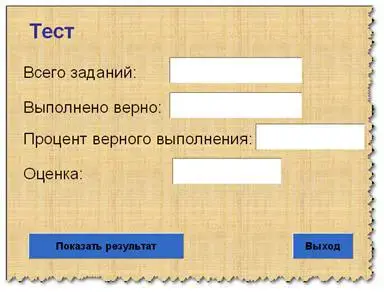
Рис.6
5 шаг:
Итак, слайды созданы, объекты на них размещены. Приступим к описанию событий. Для этого и используется встроенный в офисные программы фирмы Microsoft язык Visual Basic for Application (VBA).
Начнем с первого вопроса. Нам необходимо, чтобы при выборе вариантов ответа и нажатии на кнопку «ДАЛЕЕ» автоматически:
- считалось число выполненных заданий
- проверялся ответ, и, если он верный, то к счетчику верных заданий прибавлялась единица
- осуществлялся переход на следующий слайд (вопрос)
Откроем первый слайд. Сделаем двойной щелчок по кнопке «ДАЛЕЕ», при этом открывается редактор Visual Basic, в котором мы и будем описывать процедуры нажатия на кнопку
Ниже мы видим окно редактора Visual Basic
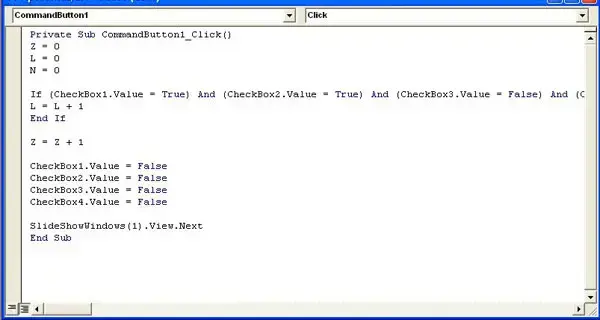
Рис.7
Запишем следующий код:
Z =
L = 0
N = 0
If (CheckBox1.Value = True) And (CheckBox2.Value = True) And (CheckBox3.Value = False) And (CheckBox4.Value = False) Then
L = L + 1
End If
Z = Z + 1
CheckBox1.Value = False
CheckBox2.Value = False
CheckBox3.Value = False
CheckBox4.Value = False
SlideShowWindows(1).View.Next
Пояснение к коду:
Z = 0 - Z - это , как и в предыдущем тесте, счетчик выполненных заданий, т.е сколько заданий в тесте, в начале теста его обнуляем
L = 0 - L - счетчик верно выполненных заданий, ему тоже присваиваем ноль
N = 0 - N - это процентное выполнение заданий теста
If (CheckBox1.Value = True) And (CheckBox2.Value = True) And (CheckBox3.Value = False) And (CheckBox4.Value = False) Then
L = L + 1
End If - ' Здесь проверяется, если выбраны правильные ответы первый и второй и не выбраны третий и четвертый, то счетчику верно выполненных заданий прибавляется единица, а если
выбран неверный ответ, то не прибавляется. Если не добавить в код ответы, которые не должны быть выбраны, тест будет работать некорректно
Z = Z + 1 'считается число выполненных заданий'
CheckBox1.Value = False
CheckBox2.Value = False
CheckBox3.Value = False
CheckBox4.Value = False - Здесь снимаются галочки со всех флажков, чтобы при следующем запуске теста не было по умолчанию выбранных ответов
SlideShowWindows(1).View.Next - это команда перехода к следующему слайду
6 шаг:
Аналогично открываем 2 и 3 слайды и вставляем такой же код для кнопок «ДАЛЕЕ» (можно просто скопировать код из первого слайда), однако в коде этих кнопок убираем строки
Z = 0
L = 0
N = 0 - т.к. тест уже идет и обнулять показания не надо
7 шаг:
Для того, чтобы кнопки работали, в проект необходимо добавить модуль с описанием переменных величин
Для этого:
- делаем двойной щелчок по кнопке «ДАЛЕЕ» на первом слайде
- в меню Visual Basic выбираем INSERT - MODULE,
- в редакторе записываем код
Public L, Z, N As Integer
- закрываем презентацию и сохраняем изменения
8 шаг:
Осталось написать код для кнопок «ПОСМОТРЕТЬ РЕЗУЛЬТАТ» И «ВЫХОД»
а) Сначала опишем кнопку «ПОСМОТРЕТЬ РЕЗУЛЬТАТ»:
Для этого
- переходим на последний слайд
- двойным щелчком по кнопке «ПОСМОТРЕТЬ РЕЗУЛЬТАТ» переходим в Visual Basic
- записываем код:
Private Sub CommandButton1_Click()
Label1.Caption = Z
Label2.Caption = L
N = (L / Z) * 100
Label3.Caption = N 'здесь
If N >= 95 Then
Label4.Caption = "Отлично"
End If
If N < 95 And N >= 70 Then
Label4.Caption = "Хорошо
End If
If N < 70 And N >= 50 Then
Label4.Caption = "Удовлетворительно"
End If
If N < 50 Then
Label4.Caption = "Плохо"
End If
End Sub
Пояснение к коду:
Label1.Caption = Z - здесь выведется число выполненных заданий
Label2.Caption = L - здесь выведется число верно выполненных заданий
N = (L / Z) * 100 - рассчитывается процент выполнения заданий
Label3.Caption = N - 'здесь выводится процент выполнения заданий
If N >= 95 Then
Label4.Caption = "Отлично" - Если процент выполнения >= 95 - выводится "Отлично"
End If
If N < 95 And N >= 70 Then
Label4.Caption = "Хорошо" - Если процент выполнения от 70 до 95 - выводится "Хорошо"'
End If
If N < 70 And N >= 50 Then
Label4.Caption = "Удовлетворительно" - Если процент выполнения от 70 до 50 - выводится "Удовлетв"'
End If
If N < 50 Then
Label4.Caption = "Плохо" - Если процент выполнения ниже 50 - выводится "Плохо"
End If
б) Сейчас опишем кнопку «ВЫХОД»
Private Sub CommandButton1_Click()
Slide5.Application.Quit
End Sub
Выходим и сохраняем все изменения
9 шаг:
На этом создание теста закончено. Запускаем его (открываем презентацию) и проверяем
Если что - то не работает, то посмотрите и измените настройки безопасности в меню СЕРВИС - МАКРОС - БЕЗОПАСНОСТЬ (возможно макросы автоматически отключаются, а наш тест основан на макросах)