Практическая работа на тему "Задача о трёх туристах"
Цель урока: освоение основных приемов редактирования, форматирования, автоматизации расчетов, поиска решения в MS Excel на примере данной задачи.
Задачи урока:
- обучающие: закрепление практических навыков работы в табличном процессоре MS Excel;
- развивающие: развитие памяти, внимания, самостоятельности при работе с программным продуктом, развитие представлений о прикладном значении программного пакета Microsoft Office (в частности программы MS Excel);
- воспитательные: воспитание аккуратности, терпения, усидчивости
- формирование навыков самообразования;
Тип урока: практическая работа.
Оборудование: компьютерный класс, MS Word и MS Excel.
Содержание задачи:
Три одноклассника (Антон, Борис, Владимир) собрались пойти в пятидневный поход.
Список вещей, которые они решили взять с собой:
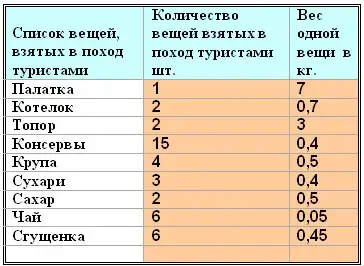
Рис. 1
Известно также - количество вещей каждого наименования и вес одной вещи каждого наименования.
Все вещи по весу решили разделить поровну.
Необходимо определить: кто, что и сколько понесет в своем рюкзаке в походе.
Порядок работы:
I. Создание таблицы.
II. Работа с формулами.
III. Распределение поровну веса вещей между туристами.
Технология работы
I. Создание таблицы
1. Создайте новую рабочую книгу в Еxcel:
Файл - создать - чистая книга
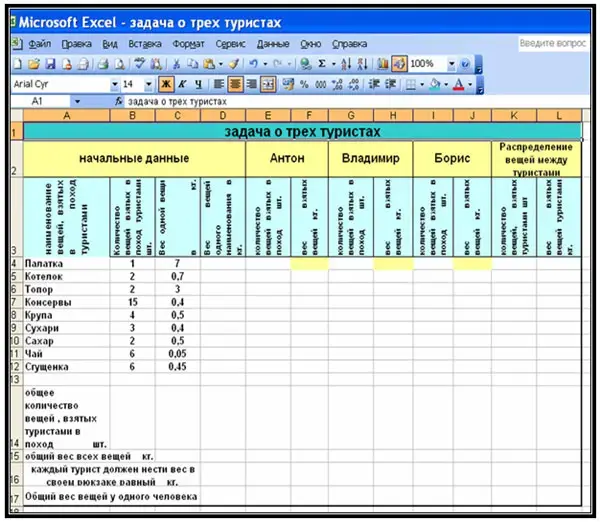
2. Сформируйте структуру таблицы (см. Талица1.) и заполните ее постоянными значениями (числа, текст) , взятыми из рис.1.и Таблицы 1.:
- Оформите название таблицы "Задача о трех туристах" в объединенных ячейках А1 - L1;
- В каждую ячейку одной строки введите название граф таблицы;
- Текст названия граф таблицы расположите вертикально, для этого выполните следующее:
- выделите ячейку и в контекстном меню
- вызовите меню формат ячеек и выберите вкладки:
- число - установите текстовый
- выравнивание - установите вертикальное направление текста
- шрифт - сделайте его начертание согласно Таблице1
- Установите ширину каждого столбца;
- Заполните текстом ячейки А14, А15-С15,А16-С16,А17- Е17 аналогично Таблицы 1;
3. После окончания работы с текстом в оформлении заголовков и столбцов заполните ее постоянными данными : столбец А - текстом, столбцы
В,С,D -числами. На экране Excel вы должны получить Таблицу1 :
4. Сохраните файл в своей папке под именем "задача о трех туристах".
Таблица 1
II. Работа с формулами
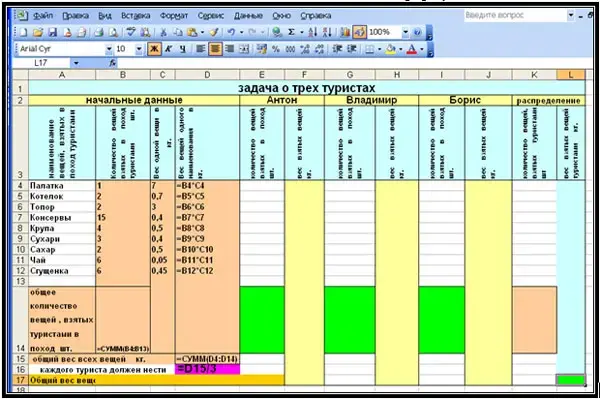
Для решения задачи необходимо получить промежуточные результаты расчетов (пункты 1,2,3) в Excel и записать их в ячейки D4-D12 столбца D, В14, В15, В16 столбца В. Применить метод автосуммирования:
- В столбце D ячейках D4-D12 подсчитать вес вещи каждого наименования.
- В ячейке D15 подсчитать общий вес вещей, взятых туристами в поход,
- В ячейке В14 подсчитать общее количество вещей, взятых туристами в поход,
- В ячейке D16 подсчитать по формуле =D15/3, какой вес должен нести каждый турист, если вес вещей будет распределен между тремя туристами поровну.
В результате получим Таблицу 2, вызвав предварительно меню
Сервис - Параметры - флажок Формулы.
Зальем ячейки В14, D15, D16 каким-либо цветом - для удобства дальнейшей с ними работы, выделим цветом ячейки и столбцы
аналогично Таблице 2.
Таблица 2
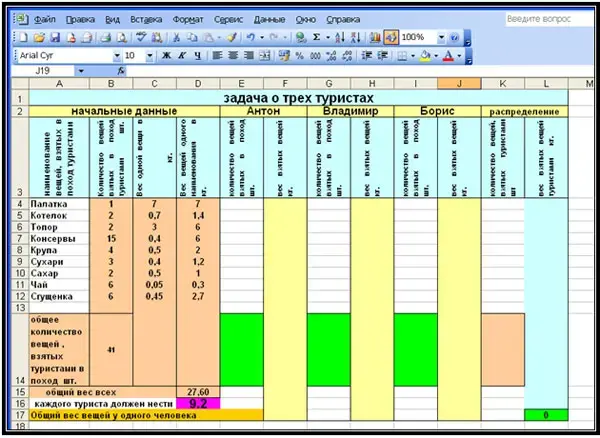
Таблица 2 в формулах
III Распределение веса вещей между туристами поровну
Как всякая задача, наша задача может быть решена разными способами.
Решим ее одним из них.
Подберем произвольно в столбцах E,G,I вещи для Антона, Владимира, Бориса и подсчитаем
их вес для каждого в столбцах F,H,Jпо формулам
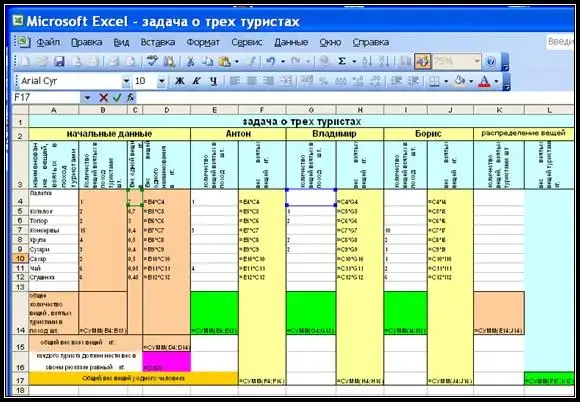
=C4*E4 - для столбца E,
=C4*G4 - для столбца G,
=C4*J4 - для столбца J,
Таблица 3
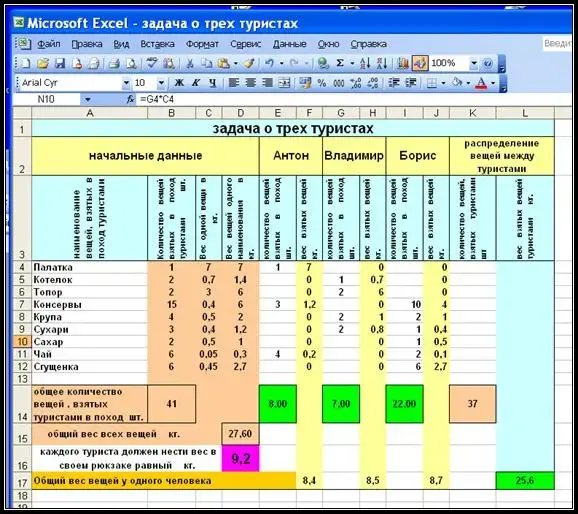
В строке 17 подсчитаем общий вес вещей для каждого туриста по формулам автосумм:
для Антона - в ячейке F17,
для Владимира - в ячейке H17,
для Бориса -в ячейке J17.
В ячейках E14,G14,I14 подсчитаем количество взятых вещей отдельно для каждого туриста (выделены зеленым цветом).
В ячейке К14 вычислим общий вес вещей, взятых туристами при произвольном подборе.
Столбцы F,H,J для наглядности выделили желтым цветом.
Таблица 3 представлена в формулах
В данном случае видим, что наше решение не отвечает требованию задачи:
1. Общий вес рюкзака у Антона составил 8,4 кг, у Владимира - 8,5 кг, у Бориса - 8,7 кг., что не соответствует ранее расчетному значению
у каждого - 9,2 кг.
2. Далее, общий вес всех вещей, взятых в поход, (выше рассчитанный Excel, соcтавил 27,6 кг. - записан в ячейке D16), а в данном случае - 25,6
кг.
3. Визуально видно, что количество вещей не совпадает с заданным.
Поэтому:
Изменим количество вещей у туристов, а чтобы при расчете не потерять или лишних вещей не взять - Установим контроль за количеством вещей каждого наименования программно . В столбце К Excel будет отслеживать это.
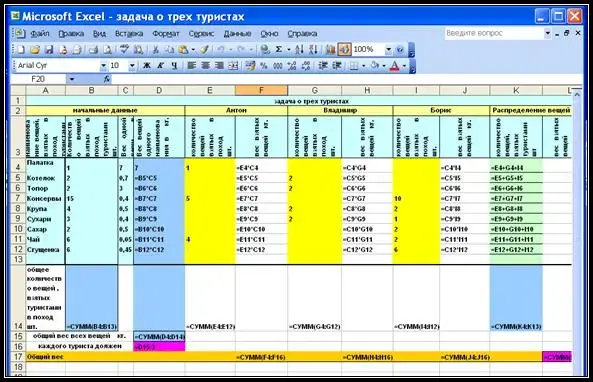
В ячейку К4 введем формулу = E4+G4+I4 - суммы всех вещей одного наименования, взятых туристами. В процессе подбора вещей можно следить за количеством их разных наименований, визуально сравнивая с количеством вещей в столбце В.
Выше в ячейке D16 было установлено, что вес вещей каждого туриста для равномерной нагрузки между ними должен быть 9,2 кг.
Методом подбора вещей каждого туриста в программе Excel можно этого добиться. Результат представлен в таблице 4.
Таким способом решена задача о трех путешественниках, которые распределили вес вещей (27,6 кг) по своим рюкзакам поровну по 9,2 кг.
Результаты представлены в Таблице 4.
Таблица 4
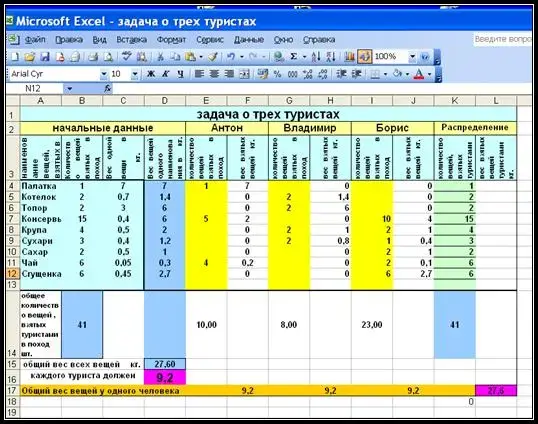
Таблица 4 в формулах
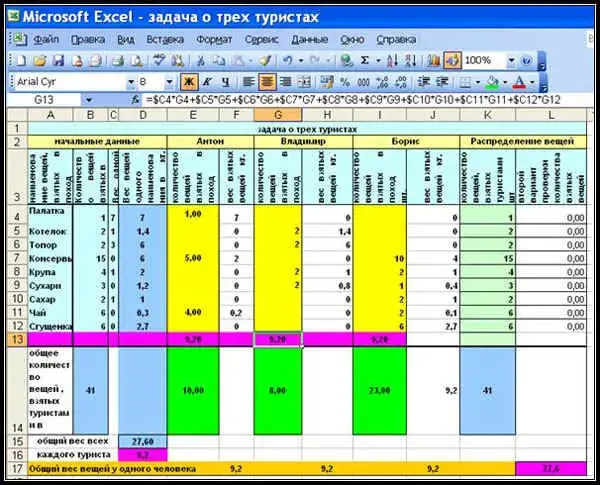
Другой способ даст возможность уменьшить количество вычислений, а именно - можно отказаться от вычислений веса рюкзаков каждого путешественника в столбцах F,H,J.
Excel сделает вычисления по формулам:
для ячейки Е13
=$C4*E4+$C5*E5+$C6*E6+$C7*E7+$C8*E8+$C9*E9+$C10*E10+$C11*E11+$C12*E12.
Методом протягивания в ячейке G13 получим :
=$C4*G4+$C5*G5+$C6*G6+$C7*G7+$C8*G8+$C9*G9+$C10*G10+$C11*G11+$C12*G12
в ячейке I13:
=$C4*I4+$C5*I5+$C6*I6+$C7*I7+$C8*I8+$C9*I9+$C10*I10+$C11*I11+$C12*I12
Также можно изменить и контроль за количеством вещей чтобы не потерять какую-то единицу груза. Excel сам будет следить за этим. В столбце Lв таблице
видно, что все значения равны нулю, т.е. вещи каждого наименования взяты туристами полностью.
В ячейку L4 запишем формулу: =В4-СУММ(Е4+G4+I4) и протянем ее по столбцу L.
Если изменить у одного или у всех туристов количество вещей, взятых в поход, то в ячейке столбца L этой вещи появится число, отличное от нуля.
Данные представлены в таблице 5.
Таблица 5