
Создание Web-страницы
Цели :
-
Образовательные:
- приобрести начальные навыки создания простейших Internet-документов;
- научиться выполнять форматирование созданных Web-страниц.
-
Воспитательные:
- воспитание информационной культуры учащихся, внимательности, аккуратности, дисциплинированности, усидчивости;
- формировать элементы научного мировоззрения
-
Развивающие:
- развивать наглядно-образное мышление, память и умение сравнивать и анализировать
Тип занятия: комбинированный.
Технические средства: компьютеры IBM/PC.
Программное обеспечение: операционная система WINDOWS ХР, программа Блокнот, Браузер Internet Explorer
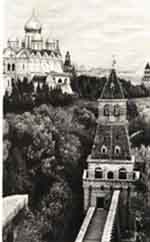
Замечание. Для выполнения задания должна быть приготовлена папка КРЕМЛЬ с рабочим материалом, в который включить файлы:
- текстовый файл Приложение 1.txt (создан в программе Блокнот)
- рисунок Рисунок 1.jpg
- любой музыкальный файл (в работе указывается имя mtv-1.mp3)
- таблица цветов Приложение 2.doc
План урока:
I. Оргмомент.
II. Актуализация знаний.
III. Выполнение лабораторно-практической работы по теме.
IV. Домашнее задание
V. Итог урока.
ХОД УРОКА
I. Оргмомент
Приветствие, проверка присутствующих. Объяснение хода занятия.
II. Актуализация знаний
- Web - это средство представления информации в Интернете. Информация может быть представлена в виде текстов, рисунков, аудио и видеоклипов. В то же время, Web - это технология доступа к
информационным ресурсам Интернета, размещенным на множестве Web-серверов. В целом, Web - это гипертекстовая информационная среда, использующая принятый язык разметки гипертекста и
поддерживающая различные протоколы Интернета для доступа к его информационным ресурсам. Любой протокол - это набор правил, которые используются компьютерами для обмена информацией. Среди
протоколов Интернета самый распространенный - HTTP (Hyper Text Transfer Protoсol). Используются FTP (для присоединения и загрузки файлов), FILE (для доступа к файлам на локальных
дисках), протокол для электронной почты и некоторые другие.
Язык HTML (HyperText Markup Language, язык разметки гипертекста) - это язык, на котором создаются Web-страницы. HTML-документы могут просматриваться различными типами Web-браузеров. Когда документ
создан с использованием HTML, Web-браузер может интерпретировать HTML для выделения различных элементов документа и первичной их обработки. Использование HTML позволяет форматировать документы для их
представления с использованием шрифтов, линий и других графических элементов на любой системе, их просматривающей.
Web-страницы могут быть созданы с помощью
- обычного текстового редактора;
- редактора, способного сохранять в формате HTML;
- специализированного редактора;
- специализированной системы.
HTML-документы сохраняются на диске как обычные текстовые документы в формате ASCII. Для распознавания Web-страниц по их именам общепринято обозначать такие файлы использованием расширений .HTM
(для Windows 3.1) или .HTML (для Windows 95/98/NT/XP, Macintosh и Unix).
Кроме полезного текста в HTML-документах используются специальные управляющие последовательности символов - тэги.
Чаще всего тэги используются попарно, окружая размеченные фрагменты текста. Такие тэги называются контейнерами. Закрывающийся тэг отличается от начального только присутствием символа "/" добавляемого
перед именем тэга. При интерпретации тэгов браузер не делает различия между строчными и прописными буквами. Поэтому сами тэги можно набирать на любом регистре. Зачастую параметр (атрибут) является
необязательной величиной и его можно пропускать.
III. Выполнение лабораторно-практической работы
1. Исходные файлы: находятся в папке КРЕМЛЬ
Перед выполнением задания скопируйте все файлы из папки КРЕМЛЬ в свою рабочую папку.
2. Загрузить программу Блокнот (ПУСК - Программы - Стандартные)
3. Открыть готовый текстовый файл «Приложение 1.txt»
4. В начале текста разместить тег, указывающий, что данный документ является HTML-текстом (т.е. обязательный тег для Web-страницы):
<html>
…
текст
…
</html>
5. Создание заголовка Web-страницы:
<html>
<head>
<title>Московский Кремль</title> (заголовок страницы)
</head>
…
текст
…
</html>
6. Сохраните документ в своей рабочей папке под именем indeх.htm- для этого выполните команду Файл - Сохранить как
7. Открыть программу Internet Explorer (ПУСК - Программы). Работать будем автономно!
Открыть Web-страницу - команда Файл - Открыть; выбрать нужный файл и щелкнуть по кнопке «Обзор…»
Замечание. Будете продолжать редактирование файла index.htm, не закрывая Internet Explorer: для этого через панель задач переключиться на программу Блокнот, в которой открыт файл index.htm.
8. Определение тела документа: для этого необходимо вставить теги <body> … </body>
Страница получит вид:
<html>
<head>
<title>Московский Кремль</title>
</head>
<body>
…
текст
…
</body>
</html>
Замечание. Сохранить редактируемый в Блокноте файл (Файл - Сохранить) и, переключившись через панель задач на Internet Explorer, выполнить в браузере команду Вид - Обновить (или щелкнуть по кнопке «Обновить»).
9. Разбить текст на несколько абзацев (сделаем 6 абзацев): для этого имеется тег <br> (его действие аналогично нажатию клавиши Enter в процессоре Word). Поставить тег <br> перед словами:
- «Укрепление было построено…»
- «С тех пор …»
- «Отсюда, из кремля…»
- «Самое большое строительство…»
- «К концу XV века…»
10. Оформить красную строку: для этого нужно вставить несколько символов пробела (вставьте 4 пробела) - после каждого тега <br> и перед началом
всего текста - т.е.
<br>
11. Между абзацами вставить по одной пустой строки - для этого добавить еще один тег <br>
12. Выровнить абзацы по ширине: для этого перед текстом поставить тег <p align="justify">, после текста - тег </p>
13. Вставить к тексту заголовок: для этого после <body> поставить тег <h1>КРЕМЛЬ</h1> и выровнять его по центру страницы - дополнить этот тег, чтобы получилось
<h1 align="center">КРЕМЛЬ</ h1>
Замечание. Изменяя цифру от 1 до 6, можно получить заголовки шести уровней. Попробуйте, не забывая при этом замечание п. 7.
14. Изменение фона страницы и цвета текста: для этого добавить в тег <body>
bgcolor -цвет фона; text - цвет текста
<body bgcolor="#f0e68c" text="#191970">
Замечание. Код цвета фона и текста можно подобрать другие. Запись цвета - в формате RGB
| Цвет | #RRGGBB (код) | Цвет | #RRGGBB (код) |
| Black- черный | #000000 | Рurple - фиолетовый | #FF00FF |
| White - белый | #FFFFFF | Yellow - желтый | #FFFF00 |
| Red- красный | #FF0000 | Вrown - коричневый | #996633 |
| Сreen - зеленый | #00FF00 | Оrangе - оранжевый | #FF8000 |
| Аzure - бирюзовый | #00FFFF | Violet - лиловый | #8000FF |
| Вlue - синий | #0000FF | Gray - серый | #А0А0А0 |
Более полный перечень цветов - см. файл Приложение 2.
Просматривайте Web-страницу после внесения изменений (не забывайте о замечании п.7)
15. Расположение текста на экране: редактируемая страница при просмотре в браузере имеет недостаток - слишком широкий текст, который неудобно читать. Чтобы «сузить» текст можно использовать для
разметки страницу таблицу с невидимыми границами (атрибут bolder).
После тега <body …>вставить теги таблицы<table>, состоящей из одной строки <tr>и трех ячеек <td> в этой строке:
<table bolder=0>
<tr>
<td width="10%"></td>
Числа 10%, 80%, 10% можно изменить, но их сумма должна быть равна 100%
<td width="80%">
….
Заголовок
Текст
…
</td>
<td width="10%"></td>
</tr>
</table>
</body>
16. Изменение начертания шрифта (т.е. выделение фрагментов текста): выделить слова «Дмитрии Ивановиче» (1-й абзац) - полужирным, 3-й абзац - курсивом. Для этого в тексте поставить теги
<B>Дмитрии Ивановиче</B> и <I>С тех пор … белокаменной.</I>
Замечание. Способы выделения текста: <B> - полужирный, <I> - курсив, <U> - подчеркивание (парные теги! Не забывайте ставить закрывающий тег)
17. Изменение размера шрифта: <font size="5"> текст</font>
Замечание. Цифру можно изменять от 1 до 7: 7 - самый крупный шрифт, 1 - самый мелкий
Сделайте для 1-го абзаца шрифт 5, для 4-го абзаца - шрифт 4
Вставка рисунка: после тега <h1 align="center">КРЕМЛЬ</ h1> вставить тег
<p align="center "><img src=" Рисунок 1.jpg "></p> (рисунок вставляем по центру сразу после заголовка)
Внимание ! Рисунок Рисунок 1.jpg должен находиться в той же рабочей папке, куда сохранили свою Web-страницу. Формат рисунка должен
быть jpeg.
Для этого скопируйте рисунок Рисунок 1.jpg из папки КРЕМЛЬ в свою рабочую папку.
18. Сохраните изменения в Блокноте и просмотрите Web-страницу в браузере Internet Explorer.
19. Вставка «бегущей строки»: после заголовка <h1 align="center">КРЕМЛЬ</h1> вставить теги
<marquee
height=30 width=100%
hspase=5 vspase=5 align=middle
bgcolor=yellow
direction=left loop=infinite behavior=scroll
scrollamount=5 scrolldelay=100><font size="5">
Запишите Вашу фамилию, имя</font>
</marquee>
<marquee - открывающий тег;
height= высота (в пикселях) и width= ширина (в пикселях или процентах) поля «бегущей строки»;
hspase= и vspase= интервалы (в пикселях) по горизонтали и вертикали между текстом и краями её поля;
align= расположение текста в поле «бегущей строки»: top - вверху, bottom - внизу, middle - посредине;
bgcolor= позволяет установить цвет фона;
direction= определяет направление движения «бегущей строки»: left - справа налево, right - слева направо
loop=infinite - «бегущая строка» присутствует все время, пока идёт просмотр страницы;
scrollamount= длина в пикселях, на которую текст перемещается за один такт;
scrolldelay= величина паузы между отдельными тактами перемещения текста (в долях се
кунды; 1000 - пауза в 1сек)
<font size="5">Запишите Вашу фамилию, имя</font> - размер шрифта текста
</marquee> - закрывающий тег
20. Вставка разделительных полос: тег <hr> перед вторым абзацем вставить тег <hr size=5 widht=200 noshade> - толщина и длина полосы;
noshade - чтобы полоса была темной
Убрать теги <br><br> - две пустые строки перед вторым абзацем
21. Т.к. после вставки разделительной полосы нарушается выравнивание (все абзацы, кроме первого, будут выровнены по левому краю), то необходимо добавить после тега <hr> тег <p align="justify">
22. Вставка фонового звука: после тега <body bgcolor="#f0e68c" text="#191970"> вставить тег
<bgsound src="mtv-1.mp3" loop=infinite> - музыка будет звучать до тех пор, пока файл изображается на экране. Звуковой файл mtv-1.mp3 должен находиться в Вашей
рабочей папке (скопируйте его из папки КРЕМЛЬ)
Не забудьте сохранить задание.
IV. Домашнее задание
Учебник: Угринович Н.Д. Информатика и ИТ. с.467-483.
Вопросы: стр. 474
V. Итог урока
Подведение итога занятия. Просмотреть выполненные задания. Ответить на вопросы обучающихся.