

Урок по элективному курсу "Компьютерная графика", раздел "Анимация": "Элементарные движения"
Цель урока: Знакомство с возможностями программы Corel R.A.V.E, создать самостоятельно мультипликационный ролик.
Тип урока: новая тема.
Вид урока: творческая практическая работа учащихся.
Продолжительность урока: 40 минут.
Задачи урока:
Образовательные:
- познакомить с основными принципами мультипликации;
- познакомиться с интерфейсом программы Corel R.A.V.E ;
- проверить умения учащихся применять полученные знания, умения и навыки в нестандартных ситуациях.
Развивающие:
- развитие логического мышления: внимания, памяти, речи;
- развитие познавательного интереса к предмету;
- развитие творческих способностей;
- развитие чувства ответственности.
Воспитательные:
- воспитание самостоятельности, аккуратности;
- воспитание нравственной, эстетической, духовной культуры.
Оборудование урока:
- учебный компьютерный класс;
- компьютеры с операционной системой Windows и установленными на них графическими пакетами Corel DRAW.
Объем знаний, необходимых для урока:
- уметь создавать простейшие объекты в программе Corel DRAW и выполнять различные операции над ними;
- уметь выполнять заливку объектов различными способами.
Структура и основные этапы урока:
- Организационный этап.
- Этап подготовки учащихся к активному усвоению знаний.
- Этап овладения знаниями и навыками.
- Этап подведения итогов урока и информирования, учащихся о домашнем задании.
Ход урока
Деятельность учителя может состоять в объяснении нового материала с помощью опорных конспектов-инструкций (электронном варианте или печатном), либо демонстрируя инструкции на экране.
Конспект
Анимационные проекты, которые мы будем создавать в данной программе, называются фильмами. Начнем с элементарных движений, дальше будем их усложнять.
Начнем создавать новый проект фильма. Мы создадим звезду, которую затем будем тянуть и красить.
1. Создайте новый документ (File->New). Размеры нового документа 500х500 пикселей

2. В панели инструментов выбираем инструмент Многоугольник
3. Рисуем пятиугольник в верхнем левом углу документа. (Держите нажатой кнопку CTRL, чтобы пятиугольник был равносторонним).
4. Удерживая CTRL тяните внутрь за средние точки на сторонах пятиугольника.
5. На палитре цветов выберите желтый цвет и залейте звезду.
6. Отмените обводку контура фигуры.

Создаем линию жизни нашего фильма.
Все объекты имеют определенную продолжительность жизни (TimeLine), которую вы устанавливаете сами. В программе она представлена черной полосой в окне Timeline Docker. Вы можете увеличивать ее, уменьшать, добавлять к ней новые ключевые фрагменты (Keyframe). В настоящее время, график времени звезды представлен черной точкой в окне Timeline Docker.

1. Используя инструмент выделения (Pick tool) вы можете выделять, двигать и изменять размер звезды.
2. В окне Timeline Docker, щелкните в графике жизни звезды (черная точка) и тяните ее до 30 кадра.

Двойник объекта.
Задавая линию жизни объекта, вы автоматически создаете "двойника" объекта, при этом вы можете быстро создавать анимацию объекта, изменяя только положение, размер, цвет и другие параметры двойника.
Остальное программа выполнит автоматически.
Удваивая звезду, вы в первую очередь должны добавить ключевые фрагменты (keyframes) к линии жизни, затем вы измените размер звезды и положение ее в одном из ключевых фрагментов. Программа
автоматически применит изменения к звезде между ключевыми фрагментами и создаст живую звезду, которая перемещается и расширяется.
Перед началом этой процедуры убедитесь, что звезда у вас выделена, и точка воспроизведения  находится на 30 кадре.
1. В меню анимации щелкните на кнопке "Вставка ключевого фрагмента" (Insert Keyframes) (или просто двойной щелчок мыши в конечной точке линии).

2. Увеличьте размер звезды, потянув за угловой маркер, удерживая нажатой клавишу SHIFT.
3. Переместите звезду в нижний правый угол документа
4. В панели управления движением вы можете предварительно посмотреть результат движения. Нажмите на кнопку воспроизведения
  , чтобы увидеть результат.
5. Кнопка стоп  на панели мультипликации остановит воспроизведение.
На данном этапе анимация выглядит так:

Заливка цветом двойника объекта
Теперь у вас есть двойник, который движется и изменяет размер. На данном этапе мы будет заливать его другим цветом.
1. В окне Timeline Docker, щелкните на 30 кадре в графике жизни звезды.
2. Выберите синий цвет в палитре цветов.
3. На панели анимации щелкните на воспроизведение и посмотрите, как меняется цвет звезды в процессе движения.
4. Остановите воспроизведение, нажав на кнопку Стоп
Выглядит это так:

Движение объекта по заданному пути.
1. Верните указатель воспроизведения на первый кадр 
2. В панели инструментов выберите инструмент для рисования  произвольной кривой линии и инструментом Freehand
  нарисуйте линию произвольной формы.
3. Если вы не видите линию, щелкните в панели инструментов на контуре и выберите нужную ширину линии.
4. Нарисуйте линию от верхнего левого угла к правому нижнему углу документа.

Привязка звезды к пути
1. Инструментом Pick Tool щелкните на названии звезды в окне Timeline Docker, чтобы выбрать двойника звезды.

2. В основном меню нажмите Movie->Attach to path (Фильм->Двойник->Привязать к пути) или просто правой кнопкой мыши щелкните на линии жизни на первом кадре и нажмите - привязать к пути.


3. Указатель примет вид кривой черной стрелки, ею щелкните где-нибудь на нарисованном вами пути.
4. На панели свойств нажмите кнопку Sets the tween to occur along full path  (Прохождение двойника через весь путь)
, чтобы заставить звезду следовать по всей длине пути.
(Прохождение двойника через весь путь)
, чтобы заставить звезду следовать по всей длине пути.
5. Нажмите на кнопку воспроизведения , чтобы увидеть, как движется ваша звезда.
6. Сделайте путь невидимым. Вернитесь на первый кадр. Выделите в панели анимации полный путь, щелкнув указателем на названии звезды, нажмите в панели инструментов кнопку отмены обводки.
7. Сохраните ваш файл (можно его экспортировать в формат SWF или GIF) и закройте его.
Вот что должно получиться в итоге:

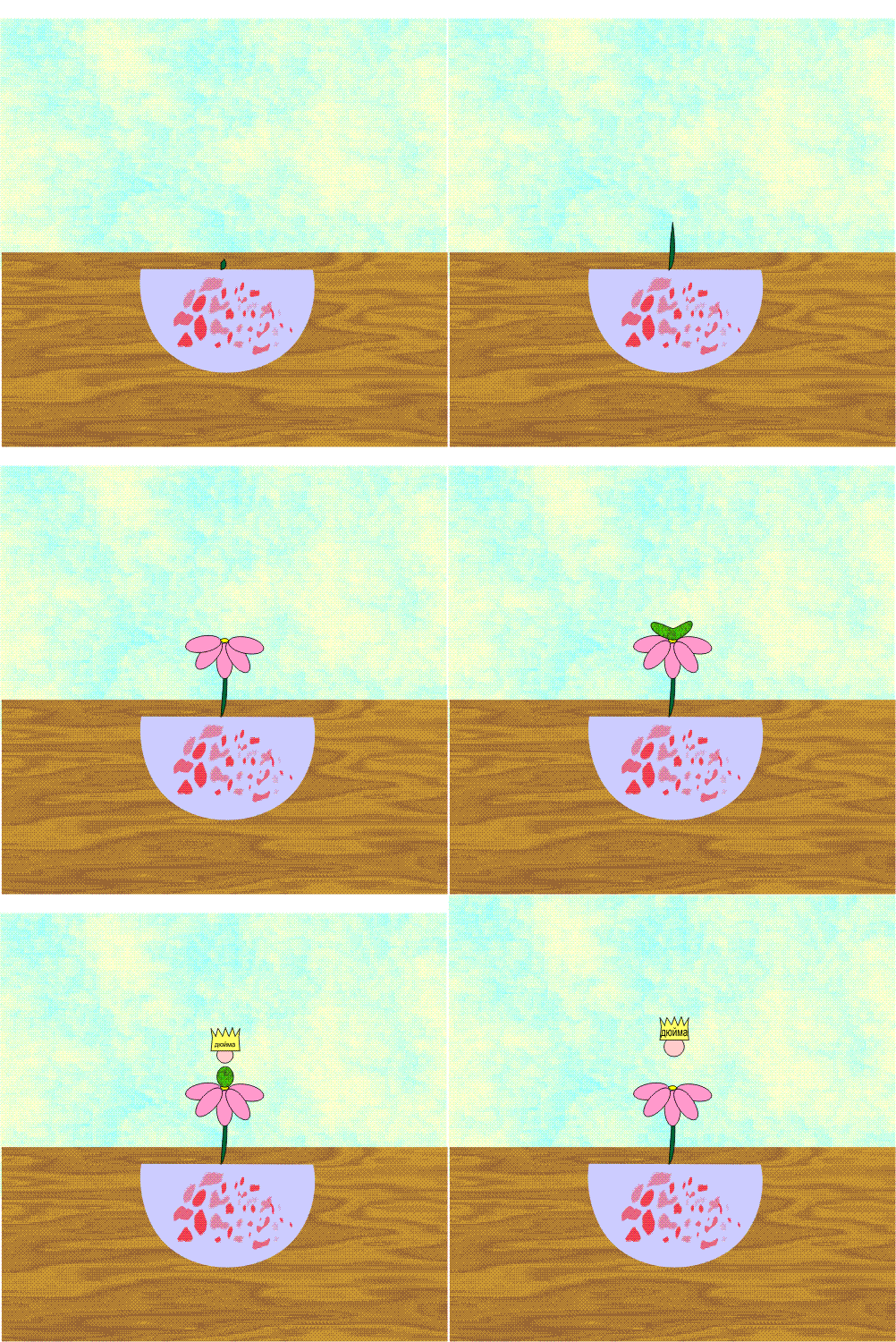
Примеры работ учащихся:
Литература:
- Залогова Л.А. Компьютерная графика. Элективный курс: -М.:БИНОМ.Лаборатория знаний, 2005 г.
- http://product.corel.com/en/draw/10/tutorials/Rave/html_docs/anim_bscs/r_bsc_01.htm
- http://demiart.ru/forum