

Создание интерактивных заданий в программе Hot Potatoes (JMatch)
В разработке компьютерных заданий, которые можно использовать при работе с интерактивной доской очень удобно пользоваться программой Hot Potatoes - универсальная программа-оболочка, позволяющая преподавателям самостоятельно, не прибегая к помощи программистов, создавать интерактивные тренировочно-контролирующие упражнения в формате HTML.
Скачать программу можно с главной страницы сайта http://web.uvic.ca/hrd/hotpot
Особенностью этой программы является то, что созданные задания сохраняются в стандартном формате веб-страницы: для их использования ученикам необходим только веб-браузер (например, Internet
Explorer).
Ученикам не нужна программа Hot Potatoes: она требуется только преподавателям для создания и редактирования упражнений.
В программу входят пять модулей для составления заданий и тестов:
- JCross - кроссворды.
- JClose - упражнения на заполнение пробелов.
- JMach - создание теста на поиск соответствий.
- Jquiz -тест на выбор альтернатив и коротких ответов.
- JMix - создание теста "перепутанные предложения".
В этой статье мне хотелось бы рассмотреть возможности модуля JMatch для создания заданий на установление соответствий, в которых отслеживается наличие связей между двумя рядами значений или
понятий.
Задания на соответствие это очень популярный тип упражнений. Соответствия в таких упражнениях можно устанавливать между следующими элементами:
- слово - синоним
- слово - антоним
- фраза - толкование
- слово - определение
- слово - перевод
- слово - изображение
- слово - звуковая форма.
Ход работы
1. Запускаем Hot Potatoes и выбираем модуль (картошку) JMatch.
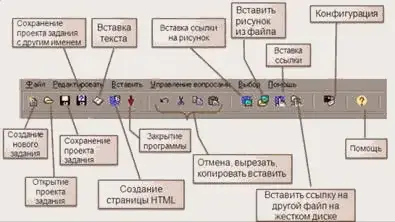
2. В открывшемся диалоговом окне вводим в графе имя вводим название нашего задания, затем вводим текст задания: в левом и правом столбцах понятия, для которых нужно установить соответствия. Понятия следует вводить не перемешивая.
Слева от столбцов находятся 2 стрелки, чтобы переместить задания вниз/вверх по списку, если вы хотите ввести более 5 соответствий.
Нажимаем Файл - Сохранить как - даем имя файлу - выбираем папку для сохранения задания - Сохранить.
Помимо текстовых заданий можно создавать и задания с картинками, например, подобрать соответствующее слово к картинке.
В каждое поле одного из столбцов для введения задания, вставляем изображение, выбрав меню Вставить - Изображение (кнопка вставить рисунок из файла) , указав источник изображения, и не забыв указать одинаковые размеры для всех изображений. Очень важно все изображения, используемые для этого задания перенести в отдельную папку и туда же сохранить готовое задание.
3. Нажимаем кнопку "Конфигурация". Переходя по закладкам можно поменять название задания, инструкцию для его выполнения (поменять язык с английского на русский для учащихся начальной школы), комментарии после выполнения задания. В закладке отображение можно поменять размер шрифта, цвет заливки, если вы хотите использовать это задание на интерактивной доске, то в графе размер шрифта необходимо написать Large. По желанию можно установить таймер. В закладке "Другое" ставим галочку перед "Перемешивать порядок вопросов при каждой загрузке страницы". После того, как выполнили все изменения, нажимаем кнопку "ОК".
4. После того, как заполним все поля в задании, сохраним его в виде Html страницы, выбрав меню Файл - Создать Вебстраницу - Вебстраница Drag/Drop для вэб страниц в браузере 6-ой версии.
Работа с данной программой легко осваивается, все входящие в нее модули имеют одинаковый интерфейс. Созданные задания и тесты выводятся на печать, их можно объединить в блоки или уроки. Задания, созданные учителем в данной программе, можно использовать при работе с интерактивной доской, их можно интегрировать в среду дистанционного обучения Moodle, таким образом позволяя использовать их при дистанционном обучении.