

Урок информатики "Создание подводного мира в программе Macromedia Flash"
Класс: 9
Цель: Создать проект «Подводный мир» в программе Macromedia Flash.
Задачи:
- Обучающая: научить учащихся рисовать объекты и придавать им анимацию с помощью программы Macromedia Flash.
- Развивающая: формирование творческого воображения.
- Воспитательная: воспитывать коммуникативные качества, внимательность, дисциплинированность, самостоятельность, терпеливость.
Форма проведения: урок.
Тип урока: введение нового материала.
Оборудование: проектор, презентация, раздаточный материал.
План:
- Организационный момент.
- Объяснение нового материала.
- Релаксация / физкультминутка
- Практическая часть урока. Тест на компьютере в программе MS Excel.
- Подведение итогов.
- Домашнее задание.
| № п/п | Этап урока | Время | Метод | Деятельность учителя | Деятельность ученика | Линии |
| 1. | Организационный момент. | 3 мин. | Словесный | Приветствует | Приветствуют | |
| 2. | Объяснение нового учебного материала. | 25 мин. | мультимедиа | Показывает пошаговую презентацию | Смотрят, выполняют | Информатизации
компьютеризации |
| 3. | Релаксация / физкультминутка. | 3 мин. | Динамическая пауза | Говорит текст физкультминутки. | Выполняют действия. | |
| 4. | Практическая часть урока | 10 мин. | Практический | Предлагает выполнить тест на закрепление знаний в программе MS Excel. | Выполняют самостоятельно тест за компьютерами | Алгоритмизации компьютеризации |
| 5. | Подведение итогов. | 2 мин. | Словесный | Спрашивает, что нового усвоили на данном уроке | Отвечают | |
| 6. | Домашнее задание. | 2 мин. | Словесный | Предлагает продумать сюжет анимации к следующему уроку | Записывают в дневники задания |
Ход урока
- Здравствуйте ребята! Сегодня мы с вами попробуем создать подводный мир в программе Macromedia Flash.
- Прошу всех пересесть за компьютеры. Загружаем программу Macromedia Flash (Пуск - Все программы - Macromedia Flash). (учитель раздает раздаточный материал Приложение 1)
- Начнем с создания фигур. Ребята каждая картинка рисуется на отдельном слое, чтобы дальше можно было создать анимацию к элементам.
- 1 слой - рыбка большая
- 2 слой - рыбка маленькая
- 3 слой - фон и камни
- 4 слой - водоросли
- 5 слой - пузырьки
(учитель, проговаривает алгоритм выполнения, опираясь на Приложение 2)
- Первым шагом нам предстоит нарисовать рыбку при помощи инструмента - Линия. Используя инструмент - Выделение, придаем линиям определенную форму.

- Итак, ребята можете пофантазировать, и нарисовать свою рыбку.
- Далее заливаем рыбку, используя инструмент - Заливка. Можно скопировать эту рыбку, и сделать еще одну меньшим размером.
Результат:

- А теперь нам нужно подобрать картинку для фона.
- Помещаем картинку на задний план и блокируем слой. Заходим во вкладку Изменить - Выстроить - Блокировать или Ctrl + Alt + L
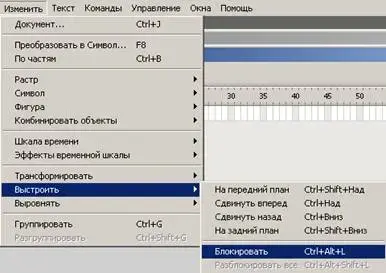
- Если вы все ребята правильно сделали, то фон теперь смещаться с места не может. И должен получиться такой результат!


- Далее рисуем водоросли, камни, пузырьки. Для этого выбираем инструмент - Кисть. Подбираем размер кисти, цвет и устанавливаем Сглаживание - 100. Рисуем водоросли. Камни рисуются при помощи инструмента - Овал.

Результат:
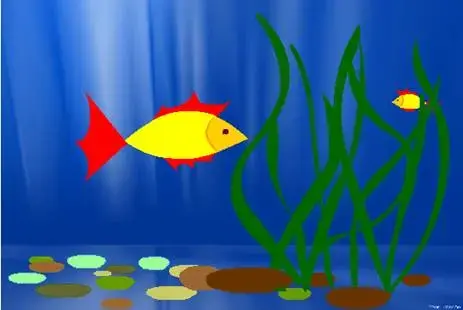
- Итак, все справились, с этими не сложными заданиями! Тогда приступаем к следующему этапу - более сложному - создание анимации!
- Создаём анимации для рыбок
- Выделите слой, где нарисована рыбка. Выделите 30 кадр на линии времени и щелкая правой кнопкой на кадре выбираем команду Вставить кадр (или F6).
- Затем еще раз правой кнопкой там же, и выбрать команду - Создать промежуточное отображение.
- Далее указываем путь следования рыбки, т.е. перемещаем ее в нужно место, например сдвигаем вправо. Если появилась стрелка, значит, вы все сделали правильно, появилась анимация.
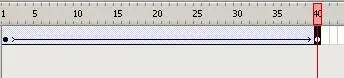
- Тоже, самое, делаем с маленькой рыбкой, только на том слое, где она нарисована, и указываем другой путь движения. Итак, рыбки всех перемещаются. Молодцы ребята!
- А теперь нам предстоит создать анимацию для пузырьков.
- Выделяем нарисованный ранее круг, и делаем анимацию так же как и у рыбки, только движение вверх.
- Затем щелкаем правой кнопкой на любом промежуточном кадре и нажимаем F6. И так несколько раз.

- В местах разрыва кадров, настраиваем путь, например зигзагом. И таким способом делаем анимацию всем трем пузырькам, не забывая, что все делается на отдельных слоях.
- И последний шаг, создаём анимации для водорослей.
- Щелкаем правой кнопкой рядом с первым кадром на слое с водорослями и выбираем Вставить клавиатуру (или F6).

- Выделяем каждую из водорослей в отдельности, и меняем размеры (вытягиваем попеременно, то вверх, то вниз). И так несколько раз. В результате, при просмотре должно создаться впечатления движения водорослей.
- Копируем полученные кадры и вставляем рядом.
- Ну вот, я думаю, у вас все получилось правильно!
- А теперь давайте отдохнем, предлагаю сделать физкультминутку. Я читаю, а вы выполняете упражнения.
1, 2, 3, 4, 5 - все умеем мы считать.
Раз! Подняться, потянуться.
Два! Согнуться, разогнуться.
Три! В ладоши три хлопка
На четыре - руки шире.
Пять - руками помахать.
Шесть - за компьютер тихо сесть.
Семь, восемь лень скорей отбросим.
- Итак, начали! Закончили.
- Теперь вы умеете создавать подводный мир! И смело экспериментировать в создании анимаций и рисовании фигур! Я уверена, вы сможете создать замечательные ролики!
- А теперь с новыми силами давайте, выполним не большую практическую работу на закрепление знаний. Всем прошу сесть за компьютеры. На рабочем столе открываем документ, который называется Приложение 3. (выполняют тест).
- Итак, ребята давайте с вами вспомним, как создается анимация для объекта? (ребята отвечают).
- Ребята дома предлагаю продумать сюжет анимации к следующему уроку.
- Наш урок подошел к концу, всем спасибо за работу.
- До свидания.