

Применение фильтров в Adobe Photoshop: от простой фотографии до…
Современные программы для редактирования изображения на сегодняшний день позволяют сделать очень многое с фотографией: от простейших преобразований цвета и изменения его насыщенности до применения различных фильтров, которые придают фотографии совершенно другой взгляд.
Цели:
- образовательная: Использование встроенных фильтров и функций для создания и редактирования изображений.
- развивающая: развитие творческих способностей.
- воспитательная: развитие самостоятельности, эстетической и нравственной культуры учащихся.
Программное обеспечение: программы для обработки растровых изображений Adobe Photoshop CS4 (для Windows) или Gimp (для Unix подобных систем).
Формы организации работы на уроке: практикум.
Оснащение: программное обеспечение для работы с изображениями растрового типа.
Ход урока
I. Организационный момент.
II. Выполнение практической работы.
Современные программы для редактирования изображения на сегодняшний день позволяют сделать очень многое с фотографией: от простейших преобразований цвета и изменения его насыщенности до применения различных фильтров, которые придают фотографии совершенно другой взгляд. Сегодня уроке мы с вами рассмотрим один из алгоритмов, который позволяет придать нашему изображению некоторое сходство с такой техникой рисования как рисунок на холсте. Этот алгоритм был разработан Сергеем и Мариной Бондаренко.
- Откроем фотографию нашей школы, над которой мы будем работать.
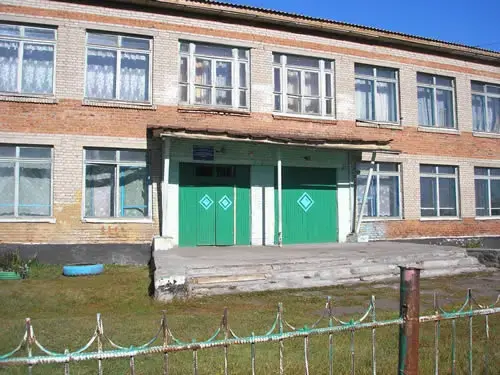
- Выполняем операцию <Ctrl> + <U>. В открывшемся окне Hue\Saturation изменим значение saturation на 45.
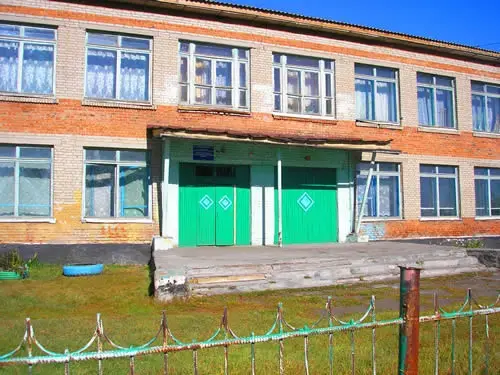
- Применим к получившемуся изображению фильтр Glass со следующими параметрами: Distortion - 3, Smoothness - 3, Texture - canvas, Scaling - 80%. Окно не закрываем.
- В нижнем правом углу выбираем кнопку New Effect Layer. В палитре Brush Strokes выберем фильтр Angled Strokes, создающий эффект мазка кисти под определенным углом со следующими параметрами: Direction Balance - 46, Stroke Length - 3, Sharpness - 1.
- Снова нажмем кнопку. Выберем фильтр Paint Daubs в палитре Artistic: Brush Size - 4, Sharpness - 1, Brush Type - Simple.
- Создадим еще один слой эффекта кнопкой New Effect Layer и выберем в палитре Texture фильтр Texturizer, тем самым добавив эффект холста для нашего изображения: Texture - Canvas, Scaling - 52%, Relief - 4, Light - Top Left.
- Завершим работу с галереей фильтров, нажав ОК.
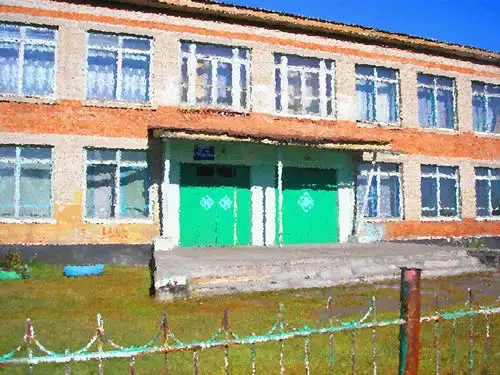
- Создадим копию слоя.
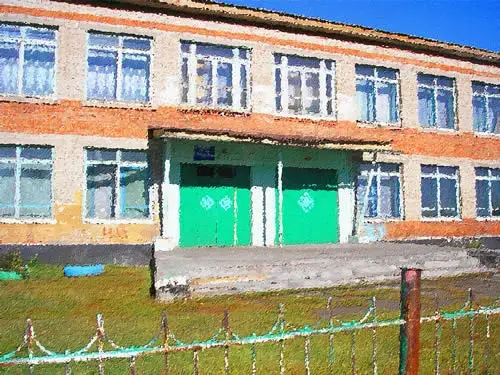
- Выполним команду Image->Adjustments->Desaturate (или просто <Shift>+<Ctrl>+<U>), чтобы обесцветить копию слоя.
- Применим фильтр Stylize->Emboss: Height - 1, Amount - 500%. И изменим тип смешивания слоя на Overlay.
III. Самостоятельная работа:
выполнить заранее подготовленные фотографии в технике рисования на холсте.
IV. Домашнее задание:
разработать картину, имитирующую некоторую технику рисования.